
 IT

 RU
 49
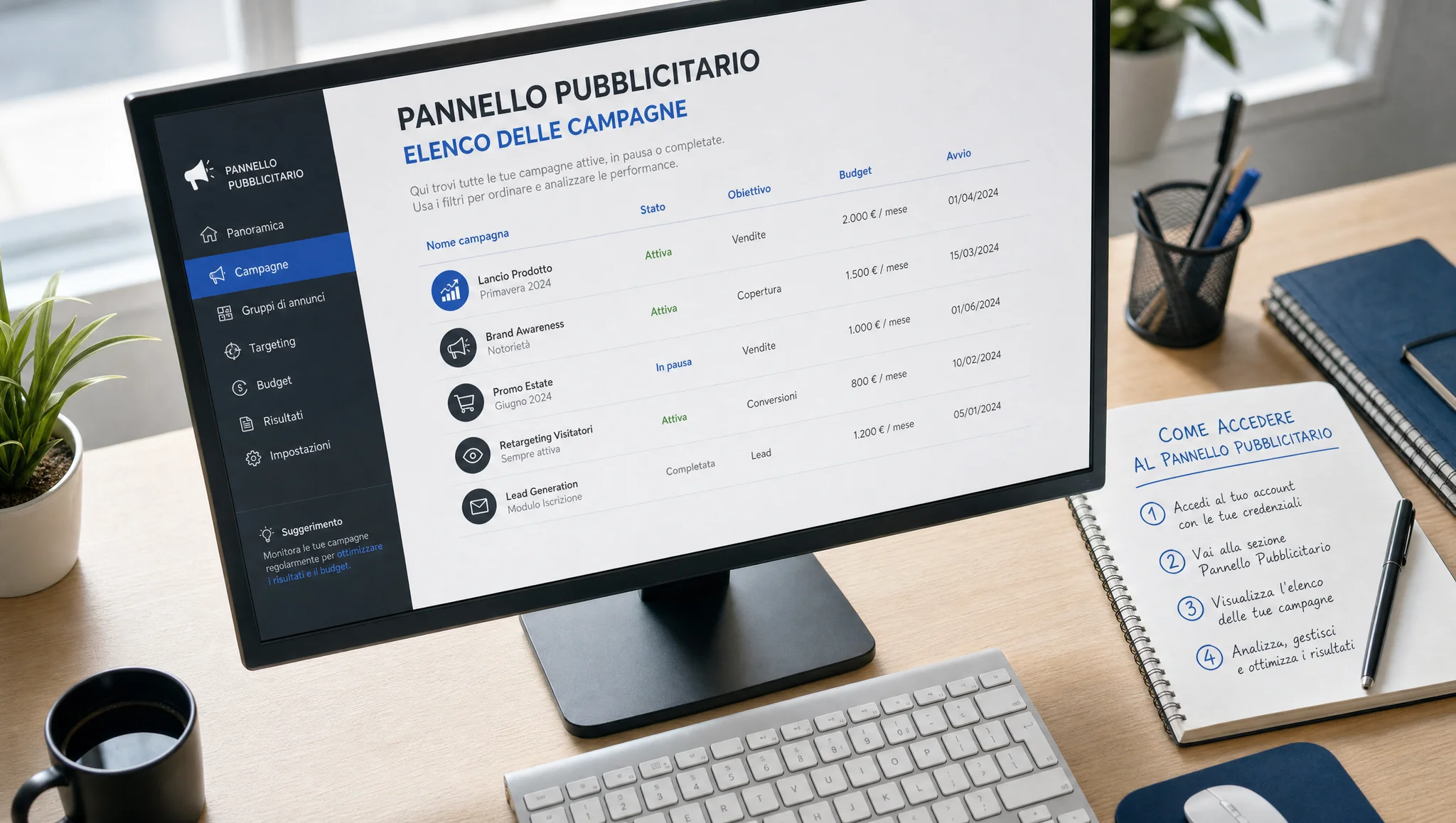
Come accedere rapidamente alle tue campagne in Yandex Direct
La sezione «Le mie campagne» apre l’elenco delle campagne pubblicitarie in Yandex Direct. Per vederle devi accedere con uno Yandex ID che abbia i permessi necessari: con un altro account l’elenco può apparire vuoto anche se le campagne esistono.
Se la ricerca ti porta a Yandex Business o alle Mappe, osserva che cosa compare sullo schermo: indirizzi, recensioni e schede delle organizzazioni indicano che sei nell’area dedicata alle aziende. Per trovare gli annunci e le loro statistiche devi invece aprire Yandex Direct.
Per accedere alle campagne:
- Apri l’area personale ufficiale di Yandex Direct all’indirizzo direct.yandex.ru.
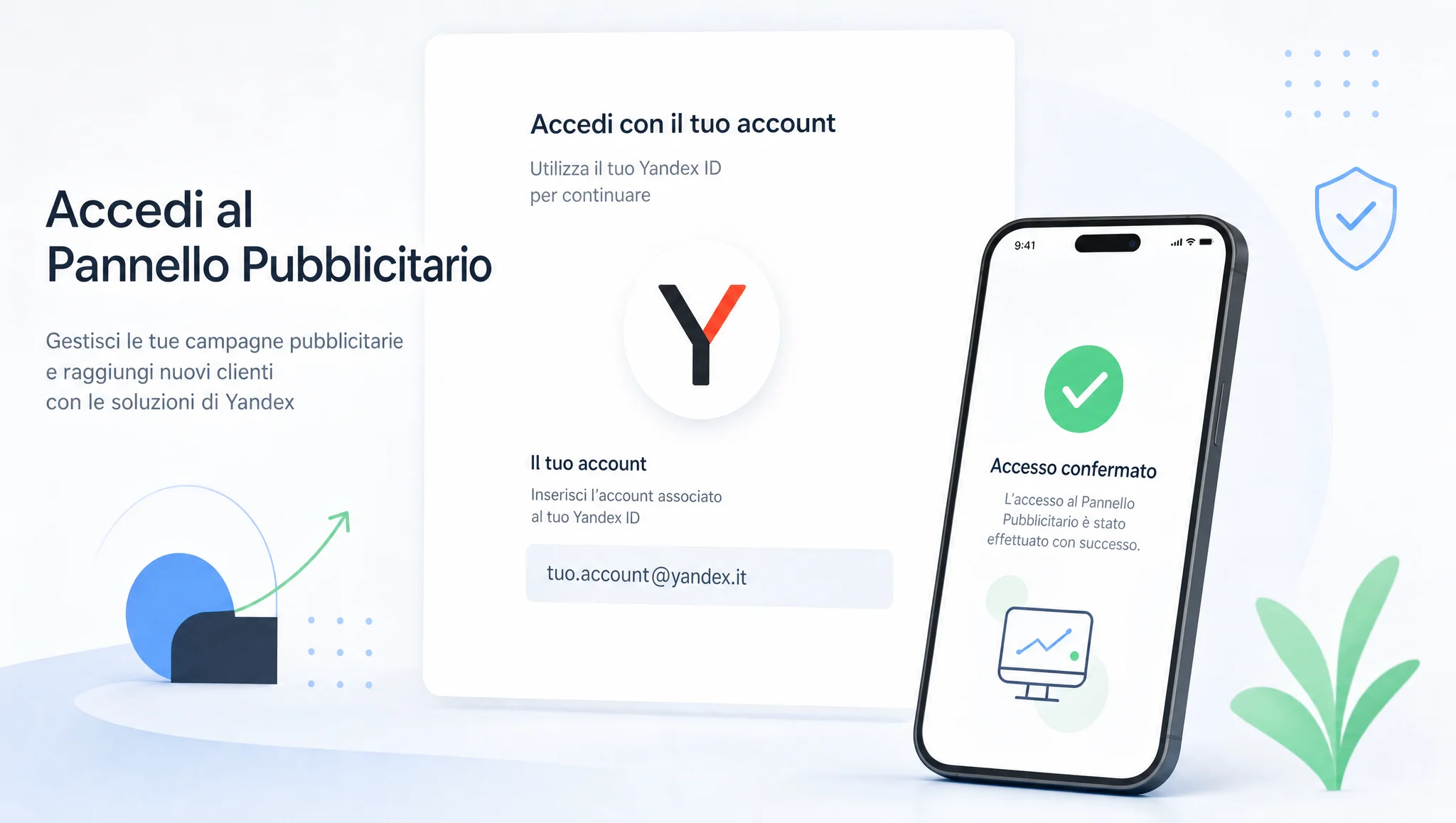
- Accedi con lo Yandex ID associato alle campagne pubblicitarie.
- Se Yandex chiede una conferma, usa uno dei metodi disponibili, incluso Yandex ID Key se lo hai configurato.
- Nel menu a sinistra apri «Campagne» oppure segui il link «Le mie campagne» nell’area personale.
- Controlla di vedere l’elenco delle campagne pubblicitarie e non la pagina delle organizzazioni.
Nella guida aggiornata di Yandex Direct la pagina principale dell’elenco si chiama «Campagne»; tra i link rapidi compare anche la dicitura «Le mie campagne». Sono questi i riferimenti da cercare quando vuoi aprire la pubblicità già creata.
Per accedere all’area personale, apri direct.yandex.ru ed entra con il tuo account Yandex. Tra i link utili della guida di Direct compaiono anche «Vai all’area personale» e «Le mie campagne».
Yandex ID determina a quali campagne puoi accedere. Potresti avere un account personale, uno di lavoro e accessi come agenzia o a un cliente: l’area personale si apre comunque, ma il contenuto dell’elenco dipende dal login scelto.
Se vedi organizzazioni, recensioni, indirizzi e numeri di telefono, sei in Yandex Business. Per trovare le campagne pubblicitarie torna in Yandex Direct e apri «Campagne».
Controllare sia l’account sia il nome della sezione permette quindi di capire se stai cercando una campagna nell’area giusta o se sei finito nella gestione delle organizzazioni.
Cosa trovi nell’elenco delle campagne pubblicitarie
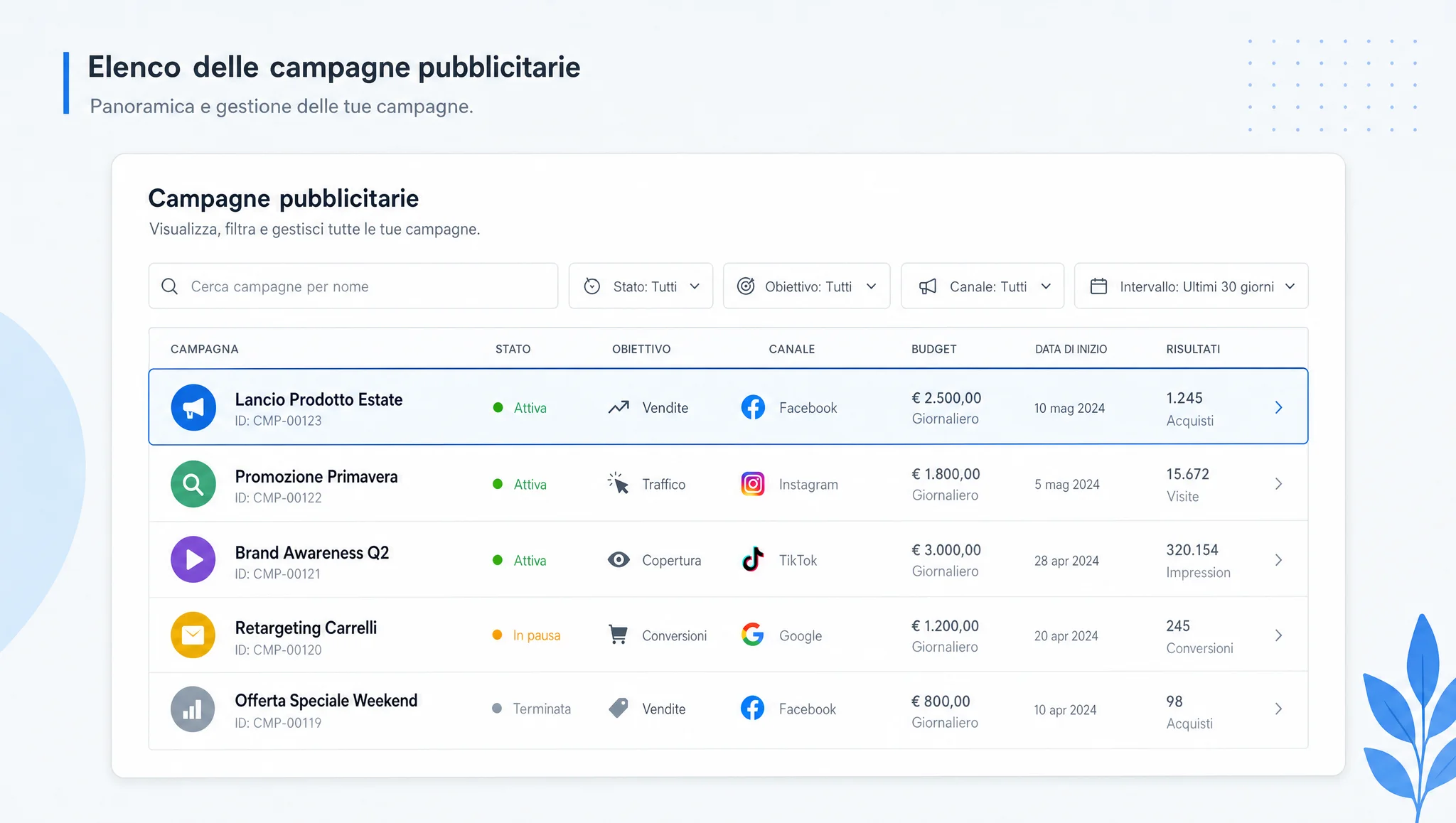
L’elenco mostra le campagne a cui hai accesso e permette di cercarle per nome o numero, oltre a restringere i risultati con filtri come stato e tipo di campagna.
Se sei nella sezione giusta ma non trovi la campagna, una possibilità è che sia nascosta dalla ricerca o dai filtri. Il nome che ricordi potrebbe essere stato modificato: prova a cercare il numero, che rimane invariato. Se anche così non compare, controlla quali campagne sono incluse nell’elenco.
Nell’elenco possono comparire formati pubblicitari diversi. La rete pubblicitaria di Yandex mostra annunci sui siti e nelle app dei partner; gli annunci dinamici si adattano automaticamente ai prodotti o alle pagine di un sito. Gli smart banner sono annunci grafici che mostrano offerte di prodotti. Una campagna display, cioè basata su annunci visivi, può prevedere il pagamento per impressioni: ogni impressione corrisponde a una visualizzazione dell’annuncio. I diversi tipi di campagna possono comparire in viste differenti dell’elenco.
Nella pagina «Campagne» puoi cercare per nome o numero e usare filtri basati sulle impostazioni e sulle statistiche. Per impostazione predefinita l’elenco mostra le campagne attive con pagamento per clic.
Se non trovi una campagna, controlla:
- se è selezionato un filtro che mostra solo le campagne attive;
- se le campagne archiviate sono nascoste;
- se l’elenco è limitato a un tipo di pagamento;
- se hai inserito un nome vecchio o incompleto;
- se hai aperto il cliente o l’account in cui è stata creata la pubblicità.
Una campagna archiviata, per esempio, non compare se stai guardando solo quelle attive. Allo stesso modo, una campagna display pagata per impressioni può essere esclusa dalla vista delle campagne pagate per clic. In entrambi i casi l’accesso può essere corretto: è il filtro a restringere troppo l’elenco.
Se conosci il numero della campagna, usalo per la ricerca: a differenza del nome, rimane invariato.
Prima di contattare l’assistenza, azzera i filtri e cerca per numero. Se la campagna compare, era esclusa dai criteri selezionati; se ancora non la vedi, passa alla verifica degli accessi.
Cosa puoi fare dall’elenco delle campagne
Una volta trovata la campagna, puoi aprirla, consultare le statistiche, controllare annunci e impostazioni oppure avviare o interrompere la pubblicità.
Dall’elenco puoi aprire gli annunci e i gruppi in cui sono organizzati. Puoi anche consultare la cronologia delle modifiche e i rapporti, oppure modificare più campagne insieme.
Una sequenza utile dopo l’accesso:
- Trova la campagna per nome o numero.
- Controlla se è attiva, interrotta, archiviata o limitata dalle impostazioni.
- Apri le statistiche della campagna o seleziona più campagne da confrontare.
- Se i risultati sembrano anomali, esamina annunci, gruppi e impostazioni.
- Apporta le modifiche necessarie o interrompi la campagna se hai confermato il problema.
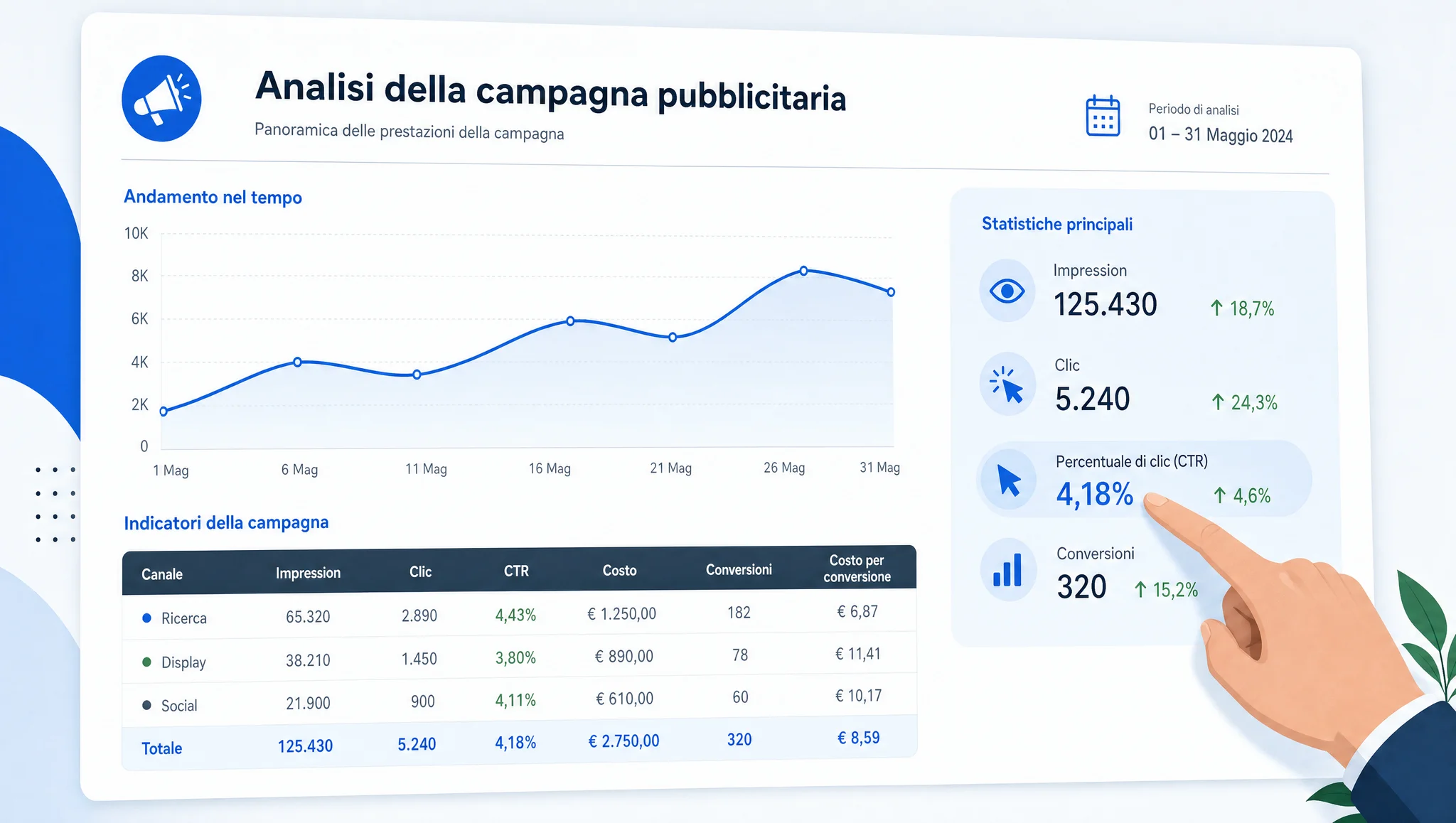
Yandex Metrica aiuta a capire cosa fanno le persone sul sito dopo aver cliccato su un annuncio. Mostra anche le conversioni: azioni desiderate, come un ordine o una richiesta di contatto. Il CTR, o percentuale di clic, indica quanti clic riceve un annuncio rispetto alle sue visualizzazioni. Il ROI, o ritorno sull’investimento, aiuta a valutare quanto rende la spesa pubblicitaria: per interpretarlo occorre sapere quali ricavi sono stati usati nel calcolo e per quale periodo.
Anche il retargeting, cioè la pubblicità rivolta a persone che hanno già interagito con l’attività, si verifica attraverso le impostazioni della campagna. Dopo averla trovata, controlla gli obiettivi di Metrica e le condizioni di pubblicazione per capire a quale pubblico sono destinati gli annunci.
Dalla pagina «Campagne», il menu «Azioni» permette di modificare più campagne insieme. Puoi cambiare i contatori di Metrica collegati, che raccolgono dati sulle visite al sito, e gli orari e le date di pubblicazione. Puoi anche modificare le frasi escluse, le strategie e le promozioni, oltre ai parametri URL e ai tag UTM, informazioni aggiunte agli indirizzi per riconoscere la provenienza delle visite. Tra le opzioni ci sono anche gli esperimenti A/B, che servono a confrontare due versioni della pubblicità.
L’elenco delle campagne serve a trovare e gestire la pubblicità; i rapporti aiutano a capire quali risultati produce. Per le campagne orientate ai risultati, il Report Wizard permette di consultare spesa, clic e conversioni. Mostra anche l’offerta media per clic, cioè l’importo medio offerto per ottenere un clic sull’annuncio. Il tasso di conversione (CR) indica la percentuale di visite che porta all’azione desiderata. Il costo per acquisizione (CPA) misura invece la spesa media per ottenere una conversione. Se è configurato l’invio del valore delle conversioni, il rapporto mostra anche ROI, ricavi e profitto: un quadro più utile del solo CTR.
«Parti dall’elenco “Campagne”: qui puoi cercare e filtrare le campagne, aprire le statistiche di una o più campagne e aggiungerne una nuova. Se usi un account di gestione, controlla anche di aver selezionato il cliente giusto tra gli account disponibili.»
La cronologia delle modifiche aiuta a ricostruire cosa è successo quando i risultati cambiano all’improvviso. Dal menu accanto alla campagna puoi aprire «Cronologia delle modifiche» e verificare, per esempio, quando sono stati modificati i parametri, fermati gli annunci o archiviata la campagna.
Una campagna visibile e attiva nell’elenco non garantisce che stia portando contatti o ordini. Per verificarlo servono i rapporti di Direct e gli obiettivi configurati in Metrica.
Controlla gli accessi prima di creare una nuova campagna
Prima di creare una nuova campagna, verifica di non averne già una a cui non riesci ad accedere. Altrimenti rischi di duplicare una pubblicità già avviata.
Può succedere di non vedere nulla, scegliere «Aggiungi campagna» e ricominciare da zero, per poi scoprire che la campagna precedente era associata a un altro login, al rappresentante principale o a un account cliente. Il rappresentante principale è la persona che può gestire gli accessi degli altri rappresentanti, i cui permessi possono essere più limitati. Il risultato sono due strutture simili, con budget e statistiche separati.
Il primo controllo riguarda il tuo ruolo nell’area personale. Se sei il titolare, accedi con lo Yandex ID associato alle campagne. Se sei un rappresentante, verifica i permessi: l’accesso completo consente di modificare gli annunci, mentre quello di sola lettura permette di consultare impostazioni e statistiche. Se lavori per un’agenzia, devi anche scegliere il cliente o l’account amministrato corretto.
Un account di gestione può accedere ad altri 50 account. Anche dopo aver effettuato l’accesso con il login giusto, devi quindi selezionare il cliente desiderato: un elenco vuoto nella vista corrente non dimostra che le sue campagne non esistano.
Se la campagna compare dopo aver selezionato un altro cliente, hai ritrovato la struttura esistente e puoi verificarne stato e statistiche. Se invece non compare, chiedi al rappresentante principale di controllare i tuoi permessi prima di crearne una nuova.
Se le campagne non vengono visualizzate
Se hai già escluso i filtri e l’elenco resta vuoto, la spiegazione potrebbe essere nei permessi di accesso alle campagne. Direct mostra solo le campagne accessibili al login utilizzato: entrando con uno Yandex ID personale, per esempio, potresti non vedere quelle associate al tuo account di lavoro o a un’agenzia.
Controlla quale cliente o organizzazione è selezionato e chiedi al titolare o al rappresentante principale di verificare i tuoi permessi. Se non riesci a completare l’accesso, verifica anche che Yandex ID Key o l’altro metodo di conferma scelto funzioni.
Il lavoro sulle campagne può essere distribuito tra più rappresentanti. Con l’accesso completo si possono modificare gli annunci e consultare le statistiche; con quello di sola lettura si possono vedere impostazioni e statistiche, senza accesso a saldo e pagamenti.
Per ogni account si possono nominare fino a 20 account di gestione, e ciascuno di questi può accedere ad altri 50 account. Se segui più clienti, verifica di aver selezionato quello a cui appartiene la campagna.
Se vedi le campagne ma alcune azioni non sono disponibili, controlla i tuoi permessi. Con l’accesso di sola lettura puoi consultare impostazioni e statistiche, ma non gestire liberamente campagne e pagamenti.
Gestire le campagne con altri strumenti
L’area personale sul web è il punto di partenza per verificare l’accesso e trovare una campagna. Direct Commander diventa utile quando le campagne sono numerose e modificarle una per una nel browser richiede troppo tempo.
L’area personale sul web
Potresti cercare la campagna con uno strumento diverso dal browser, ma prima conviene capire se quello strumento ha accesso all’elenco. Wordstat e Key Collector lavorano sulle parole chiave e non mostrano le campagne già create; l’interfaccia web permette invece di verificare subito login, cliente e campagne disponibili.
Direct Commander per le modifiche in massa
Direct Commander è utile quando devi gestire molte campagne, gruppi, annunci e frasi chiave. Permette di modificare più elementi insieme, copiarli e spostarsi più rapidamente in un account di grandi dimensioni. Per controllare perché una campagna non è visibile, l’area personale sul web resta il percorso più diretto.
Direct Commander è un programma desktop di Yandex per creare, configurare e modificare campagne su larga scala. Consente di effettuare modifiche collettive e passare dalle frasi o dagli annunci alle rispettive campagne o gruppi.
Commander è disponibile per Windows 10+ e macOS 12+. Richiede l’installazione di un’applicazione, quindi può essere meno pratico su un computer condiviso, su un tablet o su un dispositivo di lavoro con restrizioni. Per una verifica rapida puoi invece accedere dal browser e controllare subito l’elenco.
Per chi lavora in agenzia, Commander permette anche di accedere con un account di gestione e passare da un account disponibile all’altro. Rimane comunque necessario scegliere il cliente corretto e avere i permessi richiesti.
Gestione automatica delle campagne, Wordstat e Key Collector
L’API di Direct permette ad altri programmi di leggere i dati delle campagne e gestirle automaticamente. È utile soprattutto ad agenzie e grandi inserzionisti che automatizzano la gestione nelle proprie piattaforme. Per trovare una campagna, controllarne lo stato e aprire le statistiche è generalmente sufficiente l’interfaccia web.
Quale strumento scegliere:
- area personale di Direct - per accedere, trovare campagne e controllare stato e permessi;
- Direct Commander - per modificare in massa account di grandi dimensioni;
- API di Direct - per automatizzare la gestione delle campagne nei sistemi di agenzie e grandi inserzionisti;
- Wordstat - per analizzare le ricerche degli utenti e individuare frasi pertinenti;
- Key Collector - per raccogliere ed elaborare parole chiave prima di configurare la pubblicità.
Wordstat e Key Collector aiutano a preparare o ampliare una campagna attraverso le parole chiave, ma non possono mostrare l’elenco delle campagne pubblicitarie già presenti nel tuo account Direct.
Se gestisci un solo piccolo account, cerca prima la campagna nell’area personale sul web. Puoi passare a Commander dopo aver verificato di avere accesso alle campagne necessarie.
Come distinguere Direct da Yandex Business e dalle schede delle organizzazioni
Yandex Direct serve a gestire le campagne pubblicitarie; Yandex Business si occupa dei profili delle organizzazioni nella Ricerca e nelle Mappe; Direct Commander è un programma per modificare campagne in massa.
Una ricerca relativa alla propria azienda può portare alla pagina con indirizzo, telefono, recensioni e scheda sulle Mappe. In una campagna pubblicitaria puoi organizzare gli annunci in gruppi, stabilire quando mostrarli e impostare le offerte. Puoi anche controllare le statistiche e modificare le impostazioni di promozione.
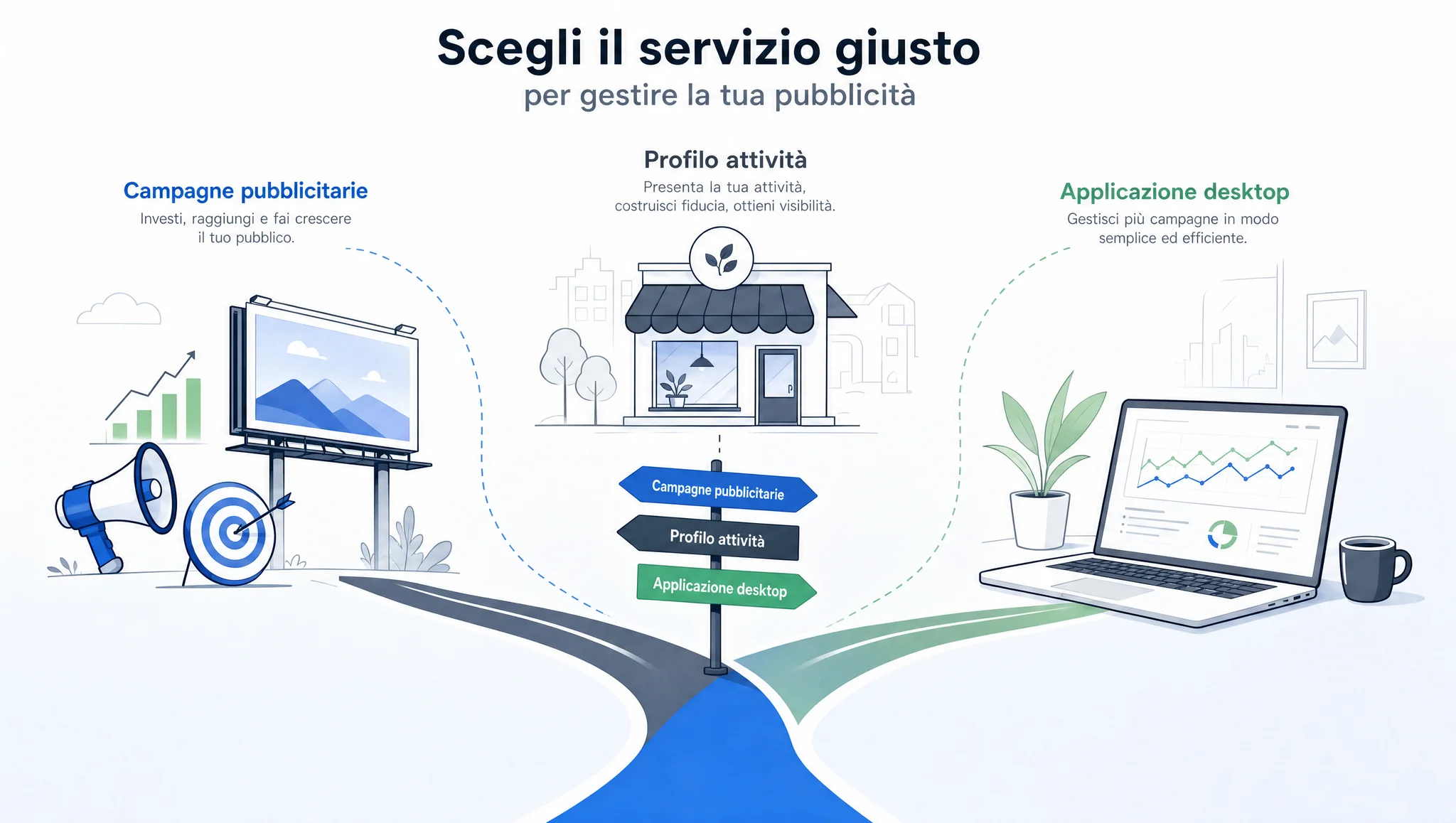
Per cambiare indirizzo, telefono, orari o gestire le recensioni, apri Yandex Business. Per controllare spesa, CTR e conversioni o interrompere gli annunci, vai in Yandex Direct. Se invece devi modificare molti gruppi, annunci o frasi insieme, puoi usare Direct Commander.
In Yandex Business l’elemento centrale è la scheda dell’organizzazione, che comprende nome, attività, indirizzo, telefono, sito e recensioni e può comparire nella Ricerca o nelle Mappe. È utile per la presenza locale, ma non sostituisce l’elenco delle campagne di Direct.
| Criterio | Yandex Direct | Yandex Business | Direct Commander |
|---|---|---|---|
| Oggetto principale | campagne pubblicitarie, gruppi, annunci, statistiche e impostazioni di promozione | profilo aziendale, dati dell’organizzazione, recensioni, Ricerca e Mappe | campagne, gruppi, annunci e frasi caricati per modifiche in massa |
| Quando usarlo | per trovare, aprire o configurare una campagna pubblicitaria e consultarne le statistiche | per aggiungere o aggiornare la scheda di un’organizzazione nella Ricerca e nelle Mappe | quando ci sono molte campagne ed elementi da modificare insieme tramite un’applicazione desktop |
| Limite pratico | mostra solo le campagne accessibili al login, rappresentante, cliente o account di gestione selezionato | gestisce il profilo aziendale e non è l’elenco delle campagne di Direct | richiede l’installazione dell’applicazione; è disponibile per Windows 10+ e macOS 12+ |
Yandex Business permette di creare un profilo aziendale per comparire nella Ricerca e nelle Mappe, rispondere alle recensioni e attivare un abbonamento pubblicitario.
Nelle istruzioni meno recenti può comparire il vecchio nome del servizio dedicato alle schede delle organizzazioni. Anche in quel caso si tratta della gestione del profilo aziendale, non dell’elenco delle campagne di Direct.
Se devi aprire una campagna pubblicitaria, non serve registrare un’organizzazione: compilare la scheda aziendale non ripristina l’accesso alle campagne di Direct.
La distinzione da ricordare è quella tra organizzazione e campagna pubblicitaria: la prima ha un profilo aziendale, la seconda contiene annunci e impostazioni di promozione.
Dove cercare le campagne e cosa controllare per primo
Il percorso più diretto parte dall’area personale di Yandex Direct: accedi con lo Yandex ID corretto, apri «Campagne» o «Le mie campagne», cerca per nome o numero e controlla i filtri. Se l’elenco è vuoto, verifica gli accessi prima di creare nuova pubblicità.
Procedi in questo ordine:
- Assicurati di aver aperto Yandex Direct e non Yandex Business.
- Controlla il login Yandex ID usato per accedere.
- Apri la pagina «Campagne» o «Le mie campagne».
- Se il nome non basta, cerca la campagna per numero.
- Azzera i filtri di stato, archivio e tipo di pagamento.
- Verifica il ruolo di rappresentante, l’account di gestione e il cliente selezionato.
- Quando trovi la campagna, apri statistiche, impostazioni e cronologia delle modifiche.
Come riconoscere la sezione giusta:
- vedi campagne pubblicitarie, non organizzazioni;
- le righe mostrano stati, impostazioni o statistiche;
- puoi cercare una campagna per nome o numero;
- sono disponibili azioni sulle campagne o rapporti da consultare;
- i filtri modificano l’elenco degli elementi pubblicitari.
La pagina della guida dedicata alle azioni sulle campagne include il link «Le mie campagne» e spiega come usare ricerca, filtri e modifiche collettive nella pagina «Campagne».
 159 visualizzazioni
 Discuti
 16 minuti di lettura
 23/11/2026, 12:23


 Siti
 Pagine
 Video

.5242c455a0303b436d68.svg)
.d6289f37f1093c657798.svg)

.bf739e4e9fd1c7bfdfa4.png)


