
 IT
IT 
 RU
RU 35.228 visualizzazioni
 4 minuti di lettura
Se non hai ancora scaricato il programma, puoi farlo dalla pagina DOWNLOAD:
Scegli il file adatto all'architettura del tuo sistema operativo e clicca sul relativo link blu.
Si aprirà una nuova finestra di Cloud Mail.ru, da cui potrai scaricare la versione selezionata del programma client. Clicca sul pulsante "Scarica".
Conferma l'azione selezionando la casella. Clicca di nuovo su "Scarica".
Il download del programma partirà automaticamente. Al termine, clicca sul file scaricato nella parte inferiore della finestra del browser.
Prima dell'installazione ti verrà chiesto di scegliere la lingua dell'interfaccia del programma client. Seleziona quella più adatta e clicca su "Avanti".
Nel passaggio successivo conferma la cartella di installazione oppure scegli la directory in cui installare il programma client.
Conferma di nuovo la scelta con il pulsante "Avanti".
A questo punto inizierà l'installazione del programma client. Al termine, il programma si avvierà automaticamente.
Questa è la finestra di accesso del programma client. Prima di iniziare puoi aprire la sezione "Impostazioni" e, se necessario, scegliere come dovrà funzionare il programma client sul tuo PC.
Per avviare il programma client devi solo inserire l'e-mail con cui è stato registrato l'account.
Dopo aver inserito l'e-mail, clicca su "Accedi"
Il programma è stato installato e avviato correttamente sul tuo computer.
Se riscontri un problema all'avvio del programma, consulta queste informazioni.
Messaggi:
Utente con questa e-mail non trovato
Controlla l'e-mail inserita: potrebbe esserci un errore. Poi clicca di nuovo su Accedi.
Il programma con questa e-mail è già in esecuzione
Se dopo aver cliccato su "Accedi" compare il messaggio "Il programma con questa e-mail è già in esecuzione", attendi 10 minuti: il programma proverà a connettersi automaticamente. Devi aspettare il reset dell'autorizzazione.
Compare il messaggio "In attesa di connessione al server" e per circa un minuto non viene caricato alcun sito da visualizzare.
Succede molto raramente e dipende dalle impostazioni del computer o dai programmi installati. Alcuni software possono bloccare il funzionamento del programma client. Di solito la causa è nelle impostazioni di Internet, antivirus, proxy, firewall, Windows Defender o proprietà del browser.
Prova a disattivare o abbassare gradualmente i livelli di protezione in ciascuna delle sezioni indicate. Aggiungi inoltre il programma client all'elenco dei programmi consentiti in tutti questi strumenti. Nel 95% dei casi questa soluzione risolve il problema.
Funzionamento del programma:
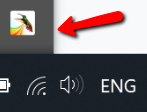
Il programma si avvia automaticamente e compare nell'area di notifica, in basso sullo schermo accanto all'orologio. L'icona del programma è un quadrato chiaro con l'immagine di un colibrì.
Con un clic del tasto sinistro del mouse, il programma si apre sul desktop.
Con un clic del tasto destro del mouse, viene mostrato un menu contestuale da cui puoi anche chiudere completamente il programma.
La finestra del programma include un browser e i relativi comandi.
Cliccando sui tre punti nella parte superiore della finestra puoi andare al "Profilo" oppure uscire dal programma.
Nella sezione "Profilo" puoi controllare il numero di crediti accumulati e consultare l'elenco delle pagine visitate.
Se hai ancora domande, trovi le risposte nelle pagine "DOWNLOAD" e "Domande frequenti".
Puoi anche contattare il supporto tecnico.

.5242c455a0303b436d68.svg)
.d6289f37f1093c657798.svg)

.bf739e4e9fd1c7bfdfa4.png)


