
 IT
IT 
 RU
RU 29
29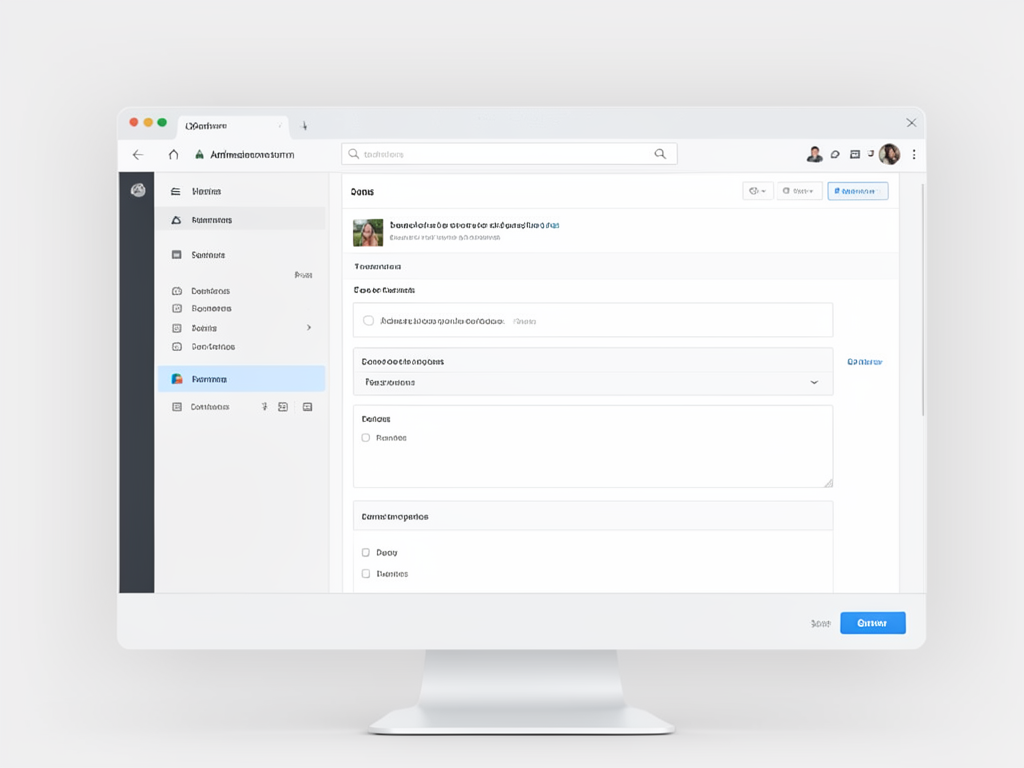
- Il pannello admin MODx Evolution permette la gestione dei contenuti da un'unica area operativa.
- L'interfaccia può risultare leggibile anche per chi parte da compiti amministrativi di base, ma l'effettiva semplicità dipende da come è stato configurato il progetto.
- Utenti, gruppi, snippet e aspetto del sito rientrano tra le attività che il pannello include o coordina direttamente.
- L'accesso va gestito con attenzione: in molte installazioni è possibile intervenire anche sull'indirizzo dell'area admin e sono previste procedure di recupero delle credenziali e sblocco dell'account (verifica cosa è attivo nel tuo setup).
- Se lavori in un contesto russofono, la localizzazione in lingua russa è un elemento pratico per ridurre errori e incomprensioni operative.
Un pannello di amministrazione è davvero “comodo” quando collega le attività quotidiane (pubblicazione, permessi, estensioni e manutenzione) in passaggi ripetibili e controllabili, senza costringerti a ricostruire ogni volta dove si interviene e con quali conseguenze. Prima di investire tempo su configurazioni avanzate, conviene verificare che le funzioni base siano presenti e ben organizzate nella tua installazione.
Per farti un’idea rapida, ecco un controllo minimo che puoi fare in poco tempo.
- Apri la sezione risorse/contenuti e individua come si crea o aggiorna una pagina.
- Verifica come sono organizzati utenti, gruppi e permessi (chi può fare cosa).
- Controlla dove si gestiscono template o elementi che impattano l’aspetto del sito.
- Individua l’area dove si aggiungono, modificano o rimuovono gli snippet.
- Dal login, verifica quali opzioni di recupero credenziali sono disponibili e come vengono attivate.
- Controlla se esistono impostazioni per rendere meno esposto l’accesso admin (ad esempio URL personalizzato, se previsto nella tua configurazione).
- Fai una piccola modifica “non critica” (testo o pagina di prova) e verifica che sia facile tornare indietro.
- Annota dove si trovano le impostazioni principali: è il primo passo per un workflow ripetibile.
Se in questi passaggi trovi voci “sparse” o dipendenze poco chiare, l’errore tipico è procedere comunque e accorgersi dei problemi solo dopo: in quel caso conviene prima mettere ordine su permessi, backup/rollback e flussi di modifica.
Quanto è comodo usare il pannello admin di MODx Evolution
Per valutare l’usabilità di un’area admin è utile partire dalla struttura: un pannello funziona bene quando ti fa capire subito dove operare e cosa cambia davvero dopo una modifica. MODx Evolution punta a una gestione centralizzata: contenuti, utenti, estensioni e impostazioni restano nello stesso perimetro operativo.
Il pannello di MODx Evolution è adatto a un’amministrazione ordinata quando devi lavorare su contenuti, permessi, componenti e aspetto del progetto senza passare continuamente da strumenti separati. È meno “guidato” di un editor visuale puro: se cerchi un ambiente che nasconda del tutto la logica del CMS, potresti preferire un flusso più vincolato e semplificato.
Perché Evolution CMS è pratico per l’amministrazione
Un vantaggio concreto di Evolution CMS, dal punto di vista amministrativo, è la coerenza dell’area operativa: la maggior parte delle attività ricorrenti rimane sotto controllo nello stesso pannello, con percorsi stabili tra contenuti, permessi e componenti. Questo aiuta soprattutto nei team misti (redazione + tecnico), perché ognuno può lavorare nella propria area senza perdere il contesto del progetto.
La facilità d’uso, in pratica, si vede quando il pannello resta “leggibile” anche nei momenti meno banali: creare una risorsa, assegnare chi può modificarla, verificare che una funzione aggiuntiva non rompa la pagina e mantenere un accesso recuperabile.
Chi valuta l’admin panel in modo realistico parte da un criterio semplice: se un amministratore riesce a eseguire le operazioni frequenti con pochi passaggi e sa dove controllare dopo una modifica, il pannello sta supportando davvero il lavoro quotidiano.
Operazioni chiave: contenuti, utenti, aspetto e snippet
Nel lavoro di tutti i giorni il pannello di amministrazione MODx Evolution copre le attività che spostano davvero l’ago: gestione contenuti, gestione utenti e gruppi, interventi sull’aspetto del sito e manutenzione delle estensioni. In termini pratici, significa poter governare il progetto da un punto centrale.
La gestione utenti e gruppi è la leva principale quando lavorate in più persone: qui imposti ruoli, limiti e responsabilità, così che un aggiornamento editoriale non si trasformi in un rischio operativo. Anche una struttura semplice (pochi ruoli ma chiari) tende a essere più sostenibile di una lista lunga di profili sovrapposti.
La personalizzazione dell'aspetto del sito ha senso quando devi allineare template e struttura del frontend a obiettivi concreti (nuove sezioni, ordine dei blocchi, pagine più coerenti). È un’area dove conviene procedere per verifiche progressive: piccoli cambi, controllo su più pagine, poi consolidamento.
Gli snippet servono quando vuoi estendere il comportamento del sito senza toccare il core del CMS. Il pannello di amministrazione MODx Evolution supporta installazione e rimozione snippet: per mantenere il progetto leggibile nel tempo, la regola operativa è documentare perché uno snippet esiste, dove impatta e come disattivarlo in caso di problema.
Per evitare correzioni “a catena”, un workflow amministrativo tipico e sostenibile collega sempre tre momenti: modifica (contenuto o template), controllo dell’impatto (pagina/e coinvolte) e verifica delle autorizzazioni (chi potrà gestire quella parte da domani). Se manca uno di questi passaggi, gli errori diventano più difficili da isolare.
Accesso, sicurezza e recupero: cosa devi poter controllare
L’area accesso e sicurezza non riguarda solo il login: riguarda la continuità operativa. Il pannello di amministrazione MODx Evolution fornisce recupero password e sblocco account e, in molte configurazioni, prevede anche la possibilità di cambiare l’indirizzo di accesso admin. Se una di queste opzioni non è disponibile nella tua installazione, il punto resta lo stesso: devi avere un percorso di recupero definito e ripetibile.
La parte “avanzata” non è fatta di promesse, ma di controlli verificabili: sapere chi ha accesso, ridurre privilegi inutili, evitare account condivisi e preparare un piano di ritorno prima di modificare snippet o template. Anche senza funzioni specifiche dedicate, questi accorgimenti migliorano la gestione e riducono gli interventi d’emergenza.
Se lavori con un’interfaccia localizzata (ad esempio in russo), la qualità dell’esperienza dipende da cosa è stato tradotto davvero: menu principali, messaggi di errore, schermate di conferma e sezioni di configurazione. Se il team è misto, è utile decidere una lingua “di riferimento” anche per la documentazione interna (nomi dei ruoli, procedure di accesso, checklist di rilascio).
Per trasformare questi criteri in una verifica pratica del percorso reale (ingresso, navigazione, passaggi tra pagine), ha senso testare scenari ripetibili prima di consolidare una nuova struttura o un nuovo flusso.
Cosa puoi fare davvero dall'admin panel
Dopo la valutazione generale, conviene entrare nelle azioni pratiche. Il valore di un pannello amministrativo si vede quando traduce i compiti ricorrenti in operazioni leggibili, ripetibili e facili da controllare.
Il pannello di amministrazione MODx Evolution include modifica utenti e gruppi, supporta installazione e rimozione snippet e consente personalizzazione tema e aspetto sito. Se il tuo obiettivo è gestire un sito senza aprire ogni volta una catena di interventi esterni, queste aree coprono gran parte del lavoro amministrativo reale.
Azioni di base che coprono la maggior parte del lavoro
Per orientarti senza dispersione, ha senso partire da un set minimo di operazioni. Questo non esaurisce tutto ciò che il CMS può fare, ma mostra bene la portata del pannello.
- aprire l'area contenuti e verificare cosa va aggiornato
- controllare utenti, gruppi e livelli di accesso
- intervenire sull'aspetto del sito tramite template o impostazioni collegate
- aggiungere, modificare o rimuovere snippet quando serve estendere una funzione
- rivedere i punti di accesso e le credenziali amministrative se emergono problemi operativi
Questo elenco è utile perché separa il lavoro frequente dal lavoro eccezionale. L'errore tipico è trattare ogni modifica come se avesse lo stesso peso: in realtà conviene distinguere manutenzione ordinaria, controllo accessi e cambiamenti strutturali.
Un pannello amministrativo funzionale non serve solo a fare cose diverse, ma a farle nell'ordine giusto. Se l'ordine manca, anche un'interfaccia apparentemente semplice diventa dispersiva.
Per chi è davvero adatto
Il pannello di MODx Evolution è una scelta sensata quando il sito viene gestito da chi deve combinare aggiornamenti editoriali e controllo operativo. È adatto anche a chi non parte come sviluppatore puro, purché abbia bisogno di un'interfaccia che faccia capire dove intervenire e con quali effetti.
Qui la differenza pratica è tra uso occasionale e amministrazione continuativa. Nel primo caso basta sapere dove modificare un contenuto. Nel secondo servono anche visione d'insieme, permessi ordinati, componenti sotto controllo e una disciplina minima nella gestione dell’accesso.
Nella gestione quotidiana di un sito, io guardo prima alla chiarezza dei passaggi e solo dopo alla quantità di funzioni. Se un amministratore capisce subito dove si trova, cosa può toccare e cosa deve verificare dopo una modifica, il pannello sta già facendo bene il suo lavoro.
Quando le funzioni fondamentali restano coerenti, riduci il tempo perso a ricostruire il contesto operativo ogni volta che entri nel backend.
A questo punto la parte più delicata è capire come entrare, come recuperare l’accesso e come evitare che piccoli errori diventino blocchi operativi.
Accesso, recupero credenziali e attenzione operativa
Una volta chiarite le funzioni principali, il passaggio più importante riguarda l'ingresso nel pannello. Qui non conta solo entrare, ma mantenere l'accesso ordinato e recuperabile quando qualcosa si blocca.
Il pannello di amministrazione MODx Evolution prevede il cambiamento dell'indirizzo di accesso admin e fornisce recupero password e sblocco account, ma la disponibilità e il modo in cui queste opzioni sono esposte possono variare in base alla configurazione e alle personalizzazioni del progetto. L’idea operativa resta la stessa: l’accesso deve essere gestibile, documentabile e recuperabile.
Accesso e sicurezza vanno letti insieme. Se personalizzi l'URL di accesso ma non registri il cambiamento per chi gestisce il sito, crei attrito interno. Se invece mantieni un accesso standard senza alcuna disciplina sulle credenziali, aumenti il rischio di confusione o uso improprio.
Un punto utile da fissare è questo: il recupero non va lasciato a “soluzione d’emergenza”, ma trattato come parte del setup amministrativo. Recupero password e sblocco account servono proprio a evitare che un problema di credenziali si trasformi in un blocco operativo del sito.
Quando valuti l’accesso, controlla almeno questi passaggi pratici prima di considerare chiuso il lavoro:
- verifica quale URL viene usato per l'accesso amministrativo
- controlla chi conosce questo accesso e con quali responsabilità
- prova la procedura di recupero credenziali in un contesto controllato
- rivedi eventuali blocchi account o utenti non più necessari
- documenta in modo essenziale il flusso di accesso per chi opera sul sito
Questo controllo ti rende più chiaro dove può rompersi il flusso di amministrazione e quale passaggio va corretto prima che il problema diventi urgente.
Sicurezza “avanzata”: controlli operativi da fare (senza inventare feature)
Quando il sito cresce o l’admin viene usato da più persone, la sicurezza “avanzata” spesso coincide con buone pratiche verificabili, non con opzioni esotiche. Se nella tua installazione esistono strumenti dedicati, tanto meglio; se non ci sono, puoi compensare con disciplina operativa.
- applica il principio del minimo privilegio: ogni ruolo ha solo i permessi necessari
- rivedi periodicamente utenti inattivi e account non più utilizzati
- evita account condivisi e credenziali “di reparto”: ogni azione deve essere attribuibile
- prima di cambiare template o snippet, prepara un backup e un piano di rollback (cosa ripristinare e dove)
- se esistono log o audit trail, verifica come consultarli e per quali eventi vengono registrati
- definisci una policy interna sulle password (complessità, rotazione, conservazione sicura), anche se il CMS non la impone
- se non è disponibile l’autenticazione a più fattori, riduci la superficie d’attacco con permessi stretti e procedure di accesso controllate
Il risultato pratico di questa lista è la riduzione degli “interventi al buio”: sai chi può intervenire, cosa controllare dopo una modifica e come tornare a uno stato stabile se qualcosa va storto.
Con accesso sotto controllo, la domanda successiva diventa inevitabile: chi può fare cosa una volta entrato nel pannello.
Utenti e gruppi: come mantenere ordine nei permessi
Dopo l'accesso, il tema più delicato è la distribuzione delle responsabilità. Se il pannello viene usato da più persone, la qualità dell'amministrazione dipende dal modo in cui separi ruoli, compiti e margini di intervento.
La regola pratica è semplice: la gestione di utenti e gruppi va organizzata in base alle attività effettive, non in base a nomi generici o abitudini interne. Il pannello di amministrazione MODx Evolution include modifica utenti e gruppi, quindi il controllo degli accessi non è un'aggiunta esterna ma una parte integrante della gestione del sito.
Gestione utenti e gruppi significa assegnare il giusto livello di intervento a chi aggiorna contenuti, a chi controlla il sito e a chi modifica elementi più sensibili. Il criterio utile non è dare libertà ampia per comodità, ma far coincidere i permessi con le responsabilità reali.
Come impostare la struttura dei ruoli
Se parti da zero, conviene usare una logica di scelta e non accumulare profili. Più la struttura è semplice, più è facile capire chi deve intervenire in caso di errore o aggiornamento.
| Scenario | Cosa assegnare | Cosa evitare |
|---|---|---|
| Redazione contenuti | Permessi concentrati sulle aree editoriali | Accessi estesi a funzioni tecniche senza necessità |
| Gestione operativa del sito | Controllo su utenti, struttura e componenti rilevanti | Ruoli sovrapposti senza confini chiari |
| Intervento tecnico mirato | Accessi coerenti con il compito specifico | Account condivisi fra più persone |
La tabella aiuta a evitare un errore tipico: usare lo stesso profilo per esigenze molto diverse. Quando i ruoli si confondono, diventa più difficile capire l'origine di una modifica e più facile spostare un problema da un'area all'altra.
Piccolo flusso operativo per modificare utenti senza creare confusione
Se devi riorganizzare gli accessi, conviene seguire una sequenza breve e ripetibile. Questo ti permette di intervenire senza toccare tutto insieme.
- mappa chi usa davvero il pannello e per quali compiti
- raggruppa gli utenti in base a responsabilità simili
- rivedi i permessi partendo dai ruoli più limitati
- controlla dopo ogni modifica se il flusso di lavoro resta praticabile
Azione, spiegazione e risultato qui sono molto chiari: riduci i privilegi inutili, eviti sovrapposizioni e ottieni una struttura più facile da mantenere. Il passo da non saltare è il controllo finale del flusso reale di lavoro, altrimenti rischi di creare gruppi corretti sulla carta ma scomodi nell'uso quotidiano.
Quando rivedo i permessi, preferisco partire dai compiti concreti e non dai titoli dei ruoli. Se un utente deve solo aggiornare contenuti o controllare elementi specifici del sito, lo spazio di intervento va costruito attorno a quello, perché i problemi di gestione nascono spesso da permessi troppo larghi.
Una buona struttura utenti rende più leggibile tutto il lavoro amministrativo successivo, inclusi gli interventi visivi e funzionali.
Con ruoli chiari, ogni modifica diventa più tracciabile e più facile da attribuire al contesto giusto. Il passo successivo è capire dove il pannello impatta davvero il sito: aspetto, estensioni e lingua dell’interfaccia.
Aspetto del sito, snippet e localizzazione: dove il pannello diventa operativo
Una volta messi in ordine accessi e ruoli, il pannello si misura sulla capacità di sostenere modifiche concrete. Qui entrano in gioco tre aree collegate: il frontend del sito, le estensioni funzionali e la lingua dell'interfaccia.
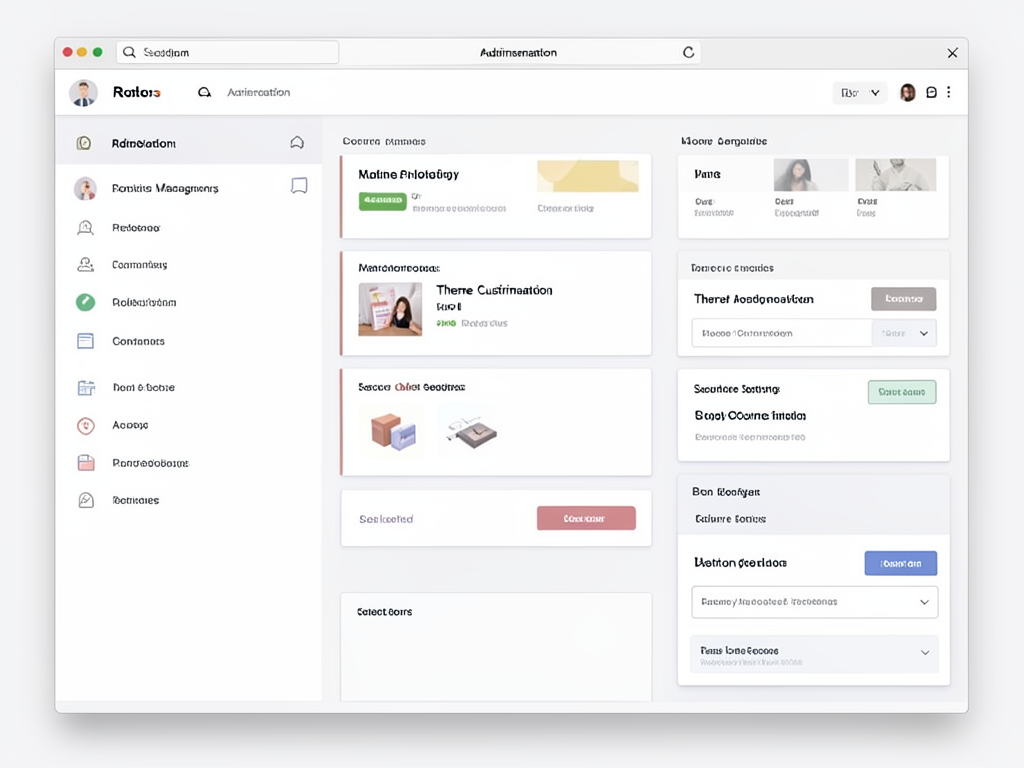
Il pannello di amministrazione MODx Evolution consente personalizzazione tema e aspetto sito, supporta installazione e rimozione snippet e offre localizzazione in lingua russa. Queste relazioni spiegano perché l'admin panel non sia solo un luogo di controllo, ma anche uno spazio di lavoro operativo.
Quando modificare l'aspetto del sito dall'admin panel
Personalizzazione dell'aspetto del sito significa intervenire su template, impostazioni visive e struttura percepita del frontend con una logica amministrativa. In MODx Evolution questo è utile quando devi aggiornare il modo in cui il sito si presenta mantenendo un controllo progressivo sui cambiamenti.
La regola di scelta è semplice: usa il pannello per tutto ciò che richiede coerenza e verifiche progressive; fermati e ricontrolla prima di toccare elementi che possono influire su più sezioni del sito. La tipica fonte di errore è modificare l'aspetto con la stessa leggerezza con cui si aggiorna un testo.
Un controllo visivo è più affidabile se viene legato a un percorso reale di navigazione: dopo un cambio di layout o template, verifica più pagine e più punti di ingresso, non solo la schermata appena modificata.
Snippet: come usarli senza appesantire la gestione
Gli snippet sono porzioni di logica funzionale che estendono il sito senza intervenire sul nucleo del CMS. Nel lavoro quotidiano, il pannello di amministrazione MODx Evolution supporta installazione e rimozione snippet: puoi aggiungere o togliere funzioni in modo relativamente ordinato, purché ogni intervento sia giustificato da un’esigenza precisa e verificabile.
Il criterio utile è questo: uno snippet va introdotto quando risolve un compito chiaro e va rimosso quando complica il progetto più di quanto lo aiuti. Accumulare componenti senza una logica di manutenzione rende il pannello meno leggibile e più fragile da governare.
- aggiungi uno snippet se serve a coprire una funzione concreta e ricorrente
- rivedilo quando non è più allineato con il flusso del sito
- rimuovilo se resta inutilizzato o se crea dubbi sulla sua utilità operativa
Questa valutazione influisce anche sulla chiarezza del pannello per chi entra dopo e deve capire rapidamente quali estensioni contano davvero.
Moduli e plugin: come valutarli e integrarli in modo controllato
Oltre agli snippet, in alcune installazioni puoi avere moduli esterni e plugin: componenti aggiuntivi che estendono funzioni o modificano comportamenti del sito. In genere lo snippet è un “pezzo di logica” usato in punti specifici del template o delle risorse, mentre plugin e moduli agiscono più spesso come estensioni organizzate o come agganci a eventi e processi del CMS (la collocazione precisa dipende dalla tua configurazione).
Quando integri componenti esterni, l’obiettivo non è solo farli funzionare, ma mantenerli gestibili nel tempo. Una procedura semplice e ripetibile riduce i rischi di regressioni e ti aiuta a capire cosa ha cambiato davvero il comportamento del sito.
- verifica compatibilità e dipendenze (versioni, requisiti, conflitti noti)
- prova l’integrazione in un ambiente di test o su una copia del sito, se disponibile
- attiva il componente e controlla l’impatto sulle pagine e sulle funzioni collegate
- documenta dove si configura nel pannello e quali impostazioni sono critiche
- prepara un piano di ritorno: come disattivarlo e cosa ripristinare se serve
L’errore tipico è trattare moduli e plugin come “aggiunte invisibili”: se non sono tracciati e verificati, diventano la prima zona grigia quando qualcosa smette di funzionare.
Interfaccia in russo e localizzazione
Localizzazione del pannello admin vuol dire rendere l’esperienza di gestione più leggibile per chi lavora in una lingua specifica. Il punto rilevante è che il pannello di amministrazione MODx Evolution offre localizzazione in lingua russa, e questo può ridurre incomprensioni operative in team o contesti russofoni.
MODX è un sistema di gestione dei contenuti open source e la sua area amministrativa è pensata come interfaccia di gestione del sito e delle sue risorse. La localizzazione contribuisce all’usabilità perché rende più chiari menu, azioni e stati delle risorse.
Prima di considerare “chiusa” la parte linguistica, conviene verificare in modo pratico la completezza: voci del menu principale, messaggi di conferma/errore, schermate di permessi e aree di configurazione. Se la traduzione è parziale, è utile definire una convenzione interna (ad esempio termini chiave in una sola lingua) per evitare interpretazioni diverse tra persone.
Personalizzazione, estensioni e lingua dell’interfaccia incidono insieme sulla qualità operativa: una modifica visiva ha impatto sul frontend, un componente estende il comportamento, la localizzazione riduce l’attrito nei passaggi quotidiani.
Workflow quotidiani: come si usa davvero il pannello nel lavoro di tutti i giorni
Dopo aver visto singole aree e funzioni, il quadro si completa con i processi reali. Un pannello amministrativo è utile quando permette di concatenare attività diverse senza spezzare il flusso di lavoro.
Nel quotidiano il pannello di amministrazione MODx Evolution viene usato per alternare gestione contenuti, controllo utenti, ritocchi all'aspetto del sito, manutenzione degli snippet e verifica dell'accesso. Non sono operazioni isolate: fanno parte di un unico workflow amministrativo che va tenuto ordinato per evitare correzioni a catena.
Un esempio di sequenza amministrativa sensata
Quando devi aggiornare una sezione del sito in modo completo, la sequenza più solida è quella che collega contenuto, accessi e verifica finale.
- aggiorna il contenuto o la struttura della pagina coinvolta
- controlla se il cambiamento richiede ritocchi visivi o di template
- verifica se uno snippet collegato va adattato o rimosso
- ricontrolla i permessi se l'area deve essere gestita da utenti diversi
- prova l'accesso e il percorso operativo per assicurarti che tutto resti coerente
Questo schema evita di trattare la modifica come un evento isolato. La svista più comune è fermarsi al primo risultato visibile e non controllare ciò che la modifica ha toccato indirettamente.
Segnali che indicano un uso disordinato del pannello
Ci sono alcuni sintomi ricorrenti che aiutano a capire se il pannello sta venendo usato in modo poco governato. Non sono errori teorici: sono segnali operativi che rallentano il lavoro e aumentano l'incertezza.
- più utenti intervengono sulle stesse aree senza una divisione chiara dei compiti
- gli snippet restano attivi anche quando non è più evidente a cosa servano
- le modifiche visive vengono fatte senza un controllo del percorso utente successivo
- l'accesso admin dipende dalla memoria di una sola persona o da procedure non documentate
Se riconosci questi segnali, conviene ripulire il flusso per priorità: prima accessi e ruoli, poi componenti, poi aspetto e contenuti collegati.
Un pannello amministrativo efficace non elimina la complessità del sito: la distribuisce in passaggi che puoi controllare e ripetere senza perdere orientamento. È questa la differenza concreta tra un’area admin “facile all’inizio” e una che resta gestibile nel tempo.
 2913 visualizzazioni
 Discuti
 20 minuti di lettura
 01/02/2017, 07:14


 Siti
Siti Pagine
 Video
Video
.5242c455a0303b436d68.svg)
.d6289f37f1093c657798.svg)

.bf739e4e9fd1c7bfdfa4.png)


