 IT
IT 
 RU
RU 58
58Per reimpostare la password attuale
(quando non riesci ad accedere al sito):
Apri questo link: https://livesurf.ru/lostpassword/
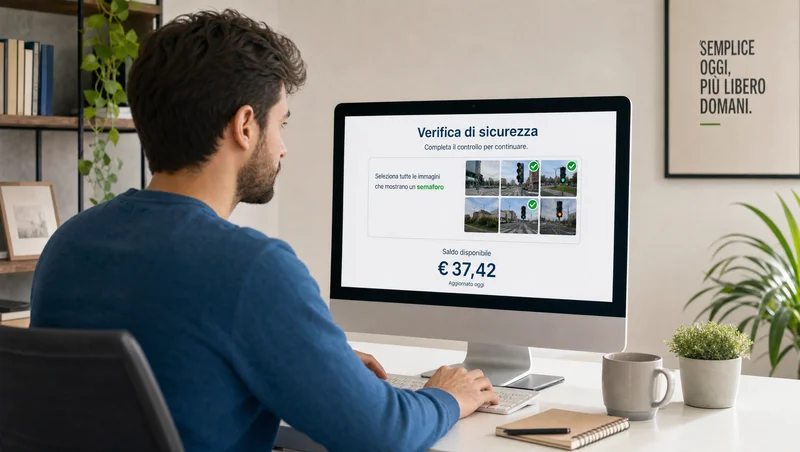
Inserisci la tua e-mail, il codice dell'immagine (per confermare che non sei un robot) e premi "Invia".
Attenzione: non premere "Invia" più volte.
Non reimpostare la password più di una volta ogni 15 minuti.
Controlla la posta. Se il messaggio non arriva subito, attendi 10 minuti.
Se richiedi più volte il reset, potresti confondere le password ricevute.
Se dopo 10 minuti il messaggio non è arrivato, apri nella tua casella di posta
la cartella "Spam", trova il messaggio, aprilo e
seleziona il pulsante "Non è spam". Segui le istruzioni indicate nell'e-mail per ricevere una nuova password.
Pagina di accesso al sito: https://livesurf.ru/enter/
Se hai inserito l'e-mail sbagliata
Se l'indirizzo e-mail contiene un errore, il messaggio per reimpostare la password non arriverà.
Attendi 5 minuti e ripeti la procedura, controllando con attenzione l'indirizzo e-mail.
Validità del link per reimpostare la password
Il link ricevuto via e-mail per reimpostare la password resta valido solo per un periodo limitato.
Se il link è scaduto, esegui di nuovo la procedura di reimpostazione.
Se l'e-mail è arrivata, ma il link non si apre
Se aprendo il link compare un errore o un messaggio di link non valido, il link è scaduto oppure è stata richiesta una nuova reimpostazione della password.
Ripeti la procedura di reimpostazione e usa l'ultimo link ricevuto.
Se riesci ad accedere all'account:
Puoi cambiare la password attuale da questa pagina, solo dopo aver effettuato l'accesso al sito: https://livesurf.ru/user/
Inserisci la vecchia password (quella attuale), scegli una nuova password e confermala.
Premi "Salva".
Pagina di accesso al sito: https://livesurf.ru/enter/
Se conosci la password, ma non riesci ad accedere
1. Prova ad accedere al sito da un altro browser.
Se non ne hai uno già installato:
Scarica e installa uno dei browser qui sotto
(copia i link qui sotto e incollali nel browser che stai usando):
Mozilla Firefox
Google Chrome
https://www.google.com/chrome/
In alternativa, anche se non sempre risolve:
2. Apri le impostazioni del browser e cancella la cache,
i cookie, i dati salvati del sito e le password memorizzate per LIVEsurf.
3. Se il browser era già installato, reinstallalo.
Durante la rimozione, scegli l'eliminazione completa di cache,
cookie e password salvate.
Pagina di accesso al sito: https://livesurf.ru/enter/
Non ha funzionato?
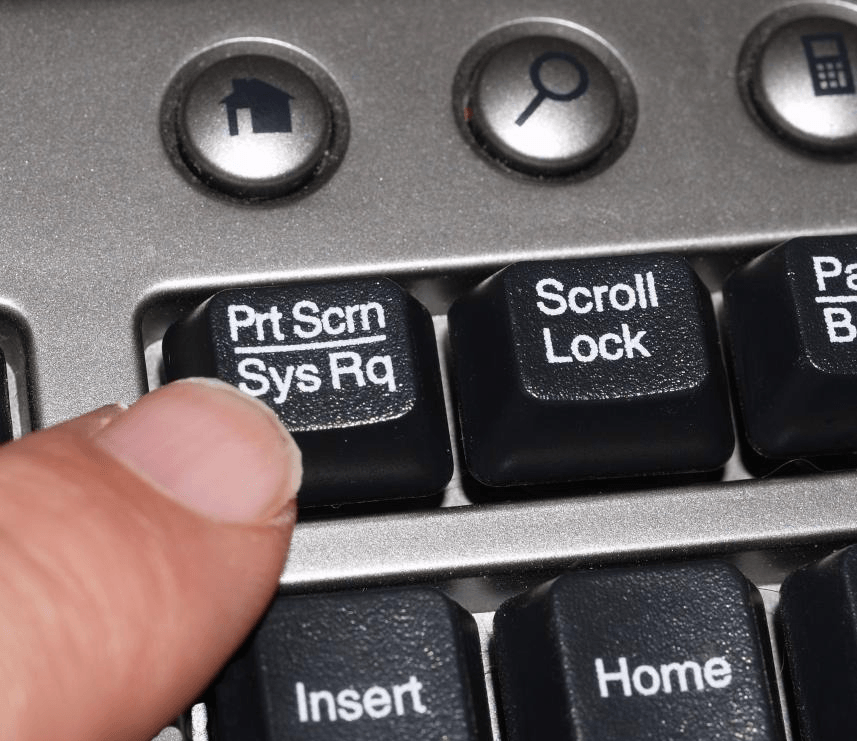
Se queste istruzioni non ti hanno aiutato, prepara screenshot di tutti gli errori, delle pagine e dei dati che inserisci. Poi scrivi all'assistenza
e allega tutti gli screenshot al messaggio: https://livesurf.ru/feedback
Cosa indicare quando contatti l'assistenza
Nel messaggio all'assistenza indica sempre:
• e-mail o login dell'account
• ora indicativa del tentativo di accesso o di reimpostazione della password
• descrizione dell'errore con parole tue
• screenshot di tutti gli errori e delle pagine coinvolte
Questo aiuterà a risolvere il problema più rapidamente.
 71.523 visualizzazioni
 Discuti
 3 minuti di lettura
 22/05/2026, 10:28


 Siti
Siti Pagine
 Video
Video
.5242c455a0303b436d68.svg)
.d6289f37f1093c657798.svg)

.bf739e4e9fd1c7bfdfa4.png)