 IT
IT 
 RU
RU 40
40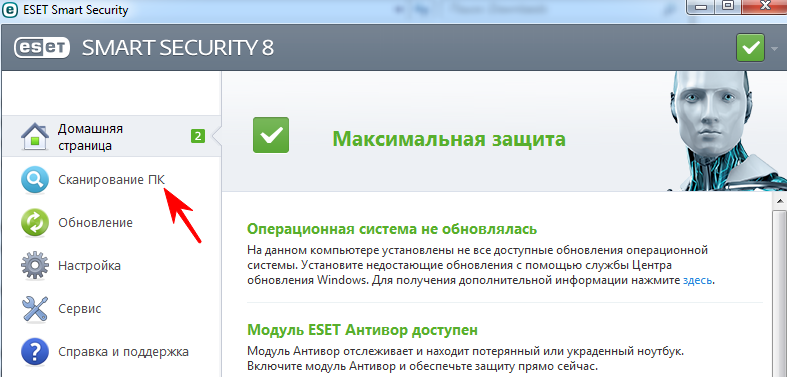
Perché succede?
Se l’antivirus interviene durante il download, l’installazione o l’avvio del programma e ne impedisce il corretto funzionamento, non c’è motivo di preoccuparsi: è tutto normale.
Il punto è che il programma non contiene virus, ma è un software di autosurf. Durante la navigazione automatica possono comparire siti che attivano gli avvisi dell’antivirus.
Per questo motivo alcuni antivirus possono bloccare il programma fin dall’inizio. Questa situazione si può risolvere.
Soluzione del problema
La procedura può variare in base all’antivirus utilizzato, ma in generale i passaggi sono questi:
- Disattiva l’antivirus che usi sul tuo PC;
- scarica il programma client per visualizzare siti in automatico e guadagnare bonus;
- installa il programma client sul tuo PC;
- aggiungi il programma client all’elenco delle esclusioni dell’antivirus;
- riattiva la protezione antivirus;
- avvia il programma client.
Vediamo ora più nel dettaglio come risolvere il problema con alcuni antivirus diffusi.
ESET NOD32 Smart Security
Apri ESET NOD32.
Vai alla sezione Scansione computer.
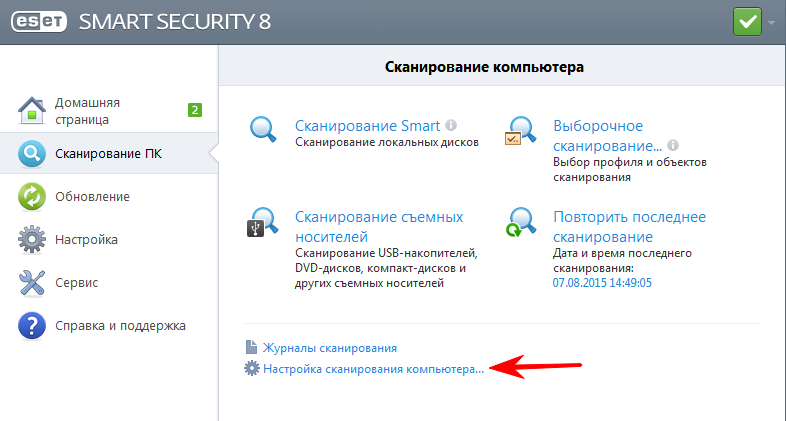
Fai clic sul link per configurare la scansione del computer.
Nella nuova finestra apri la sezione Esclusioni.
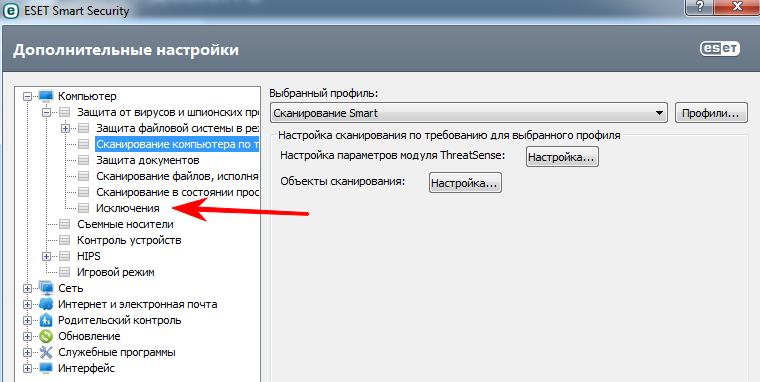
Premi il pulsante Aggiungi.
Seleziona e aggiungi le cartelle necessarie:
- la cartella in cui salvi il file di installazione scaricato dal sito; la cartella con il programma estratto oppure la cartella in cui il programma è installato, che di solito si trova in Program Files.
- altre cartelle in cui si trova il file di installazione o il programma già installato/estratto;
- installa di nuovo il programma client sopra l’installazione precedente, così NOD32 non eliminerà il file e lo accetterà tra le esclusioni.
360 Total Security
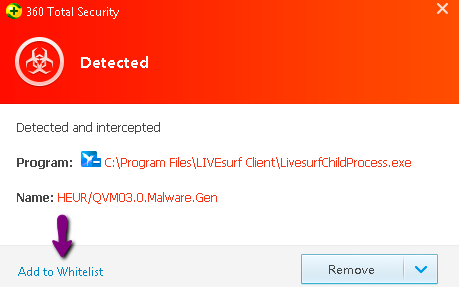
Su alcuni PC con 360 Total Security può comparire un messaggio che impedisce al programma client di funzionare.
Per risolvere, fai clic sul pulsante "Add to Whitelist". Dopo il riavvio del PC, il programma dovrebbe avviarsi correttamente.
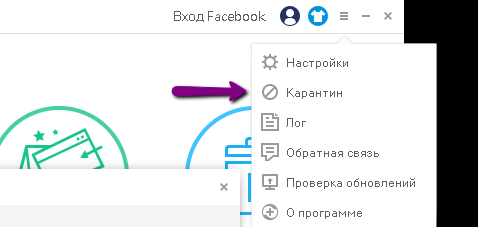
Se questa finestra non è comparsa e il programma client non si avvia, apri la pagina "Quarantena", come mostrato nell’immagine:
Seleziona quindi il file bloccato e premi il pulsante "Ripristina", come mostrato nell’immagine:
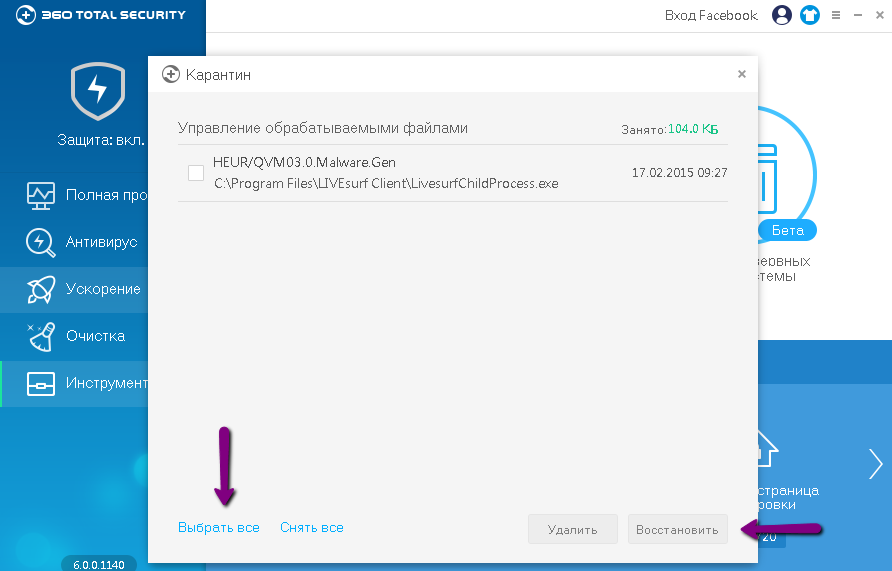
Riavvia il PC. Il programma dovrebbe funzionare.
Se in quarantena non ci sono file bloccati, riavvia il PC e poi procedi così:
- installa di nuovo il programma client e avvialo;
- apri la quarantena di 360 Total Security e verifica se sono presenti file bloccati;
- apri 360 Total Security - Impostazioni - White list;
- aggiungi i file LIVEsurf.exe e LivesurfChildProcess.exe alla lista bianca. Si trovano nella cartella di installazione del programma, molto probabilmente in C:\Program Files (x86)\LIVEsurf Client;
- riavvia il PC.
Se per qualsiasi motivo non riesci a risolvere il problema da solo, oppure un passaggio della guida non è chiaro, contatta il supporto tecnico.
 36.108 visualizzazioni
 Discuti
 3 minuti di lettura
 22/05/2026, 12:08


 Siti
Siti Pagine
 Video
Video
.5242c455a0303b436d68.svg)
.d6289f37f1093c657798.svg)

.bf739e4e9fd1c7bfdfa4.png)