 IT
IT 
 RU
RU 48
48
Che cos’è il traffico organico
Il traffico organico comprende le visite che arrivano dai risultati non pubblicitari dei motori di ricerca. Per un sito rivolto all’Italia possono contribuire diversi motori; GA4 raccoglie queste visite nel canale predefinito «Organic Search».
Il traffico organico proviene dai risultati non pubblicitari della ricerca. Se una persona cerca «come scegliere le scarpe da corsa» e clicca sulla tua guida, Search Console può registrare quel clic; GA4 conterà una sessione soltanto se la pagina si carica e il sistema di misurazione si attiva. Un clic su un annuncio nella stessa pagina dei risultati appartiene invece al traffico a pagamento.
Non paghi il motore di ricerca per ciascuno di quei clic, ma la pagina richiede lavoro: deve essere utile per la query, accessibile e inserita in un sito che i motori possano esplorare. Servono anche dati affidabili per capire se le visite producono risultati.
Isola le visite organiche prima di valutare l’andamento:
- Apri il rapporto di acquisizione del traffico.
- Seleziona il canale «Organic Search».
- Controlla da quali motori di ricerca arrivano le sessioni.
- Individua le pagine su cui le persone entrano.
- Verifica se quelle pagine portano alle azioni che ti interessano.
Un aumento delle visite complessive può dipendere da annunci, newsletter o accessi diretti. Separando i canali eviti di attribuire all’ottimizzazione per i motori di ricerca (SEO) i risultati di una campagna e puoi accorgerti più facilmente di un problema nel tracciamento.
In GA4, il mezzo «organic» indica il traffico proveniente dalla ricerca non a pagamento.
Una visita organica, da sola, non dice se la pagina abbia aiutato la persona o il tuo progetto. Dopo l’ingresso controlla se ha proseguito la navigazione e se ha compiuto un’azione utile, come inviare una richiesta o completare un acquisto.
Per una prima verifica bastano quattro dati:
- sessioni: le visite attribuite al canale organico;
- pagine di destinazione: le prime pagine visitate in una sessione;
- clic dalla ricerca: le aperture del sito registrate nei risultati;
- impressioni: le apparizioni dei link al sito nei risultati.
Scegli una pagina importante e cercala in entrambi gli strumenti. Leggi clic e impressioni in Search Console, poi osserva in GA4 le sessioni e ciò che accade dopo l’ingresso.
Traffico organico e traffico a pagamento
Una campagna a pagamento può portare rapidamente le prime visite e aiutarti a verificare una proposta. Una pagina organica risponde invece a ricerche che possono ripetersi nel tempo. I due canali vanno valutati secondo la funzione che svolgono.
Tempi e possibilità di intervento
Il traffico a pagamento arriva da annunci nei risultati di ricerca, banner e altri spazi pubblicitari. Puoi stabilire budget, pubblico, messaggio e pagina di destinazione. Quando la campagna si ferma, di solito si riducono anche le visite che genera.
Per ottenere traffico organico, il motore di ricerca deve poter trovare la pagina e mostrarla per domande a cui il contenuto risponde. È un percorso meno immediato di una campagna: anche una pagina ben fatta ha bisogno di tempo prima di comparire per le ricerche pertinenti, e la sua visibilità può variare. Quando confronti i due canali, tieni presenti l’utilità della risposta, il funzionamento del sito, l’interesse delle persone per l’argomento e gli altri risultati che compaiono nella ricerca.
Confronta i canali in base al lavoro che devi fare:
- usa gli annunci per verificare in tempi brevi un’offerta o una pagina di destinazione;
- crea pagine organiche per le domande che il tuo pubblico pone con regolarità;
- prevedi un budget continuativo per gli annunci;
- dedica risorse a contenuti, struttura e manutenzione tecnica per la ricerca organica;
- considera che puoi avviare o fermare una campagna più facilmente;
- non aspettarti che una pagina nuova ottenga subito traffico dalla ricerca.
Scegli in base alla domanda
Se hai appena lanciato un prodotto e vuoi capire quali messaggi interessano alle persone, una campagna può darti indicazioni iniziali. Se i clienti cercano ogni mese le stesse spiegazioni, prepara pagine che rispondano a quelle domande: guide, confronti o pagine di servizio.

Il numero di visite non basta per confrontare pubblicità e ricerca organica: cambiano i tempi necessari a ottenere risultati, i costi e la possibilità di intervenire sul flusso di traffico.
In GA4 «Organic Search» raccoglie gli arrivi dai risultati di ricerca non pubblicitari, mentre «Paid Search» riguarda gli arrivi dagli annunci nei risultati. Tieni distinti i due canali anche quando portano persone alla stessa pagina. Un negozio, per esempio, può usare una campagna per verificare l’interesse verso una nuova categoria e poi creare contenuti per le domande che continuano a emergere.
Verifica prima di investire
Definisci il compito del canale:
- Scrivi se cerchi un test rapido o visite nel tempo.
- Controlla quali domande vengono cercate sul tema.
- Scegli la pagina che accoglierà la visita.
- Stabilisci quale azione indicherà un buon risultato.
- Confronta risorse necessarie e tempi di attesa.
Il traffico organico non equivale a visite «gratis»: la pagina deve ottenere visibilità e rispondere bene alla ricerca. Anche se gli ingressi aumentano, una pagina poco chiara può continuare a ricevere poche richieste.
Come GA4 classifica la provenienza di una visita
Prima di interpretare un aumento o un calo, controlla come la visita è stata classificata. GA4 usa più dimensioni per descriverne la provenienza; una modifica nel tracciamento può cambiare il rapporto senza corrispondere a un cambiamento della domanda.
Nelle dimensioni origine e mezzo, l’origine indica da dove arriva la sessione e il mezzo descrive il metodo di acquisizione. Nel rapporto «Acquisizione traffico», «Origine sessione» e «Mezzo sessione» si riferiscono alla singola sessione; «Gruppo di canali predefinito della sessione» mostra il canale assegnato dalle regole di GA4.
«Organic Search» riunisce le sessioni che GA4 riconosce come provenienti dalla ricerca non a pagamento. Il totale dipende da come lo strumento classifica origine e mezzo di ogni sessione. Se cambia subito dopo l’avvio di una campagna, controlla quali informazioni sulla provenienza accompagnano i link degli annunci. Una diversa attribuzione delle visite può modificare il rapporto anche quando l’interesse per le tue pagine è rimasto simile.
Controlla la classificazione in questo ordine:
- Apri il rapporto «Acquisizione traffico».
- Seleziona il canale «Organic Search».
- Leggi «Origine sessione» per identificare la provenienza.
- Verifica che «Mezzo sessione» indichi «organic».
- Controlla le pagine di destinazione per vedere dove iniziano le visite.
I parametri UTM, sigla di Urchin Tracking Module, sono informazioni aggiunte all’indirizzo di un link per indicare da quale campagna proviene una visita. Nei link di una newsletter, per esempio, aiutano a distinguere quegli arrivi da quelli della ricerca. Controlla che la stessa origine abbia sempre lo stesso nome: grafie diverse possono dividere visite simili fra più righe. Per gli annunci, verifica nell’account pubblicitario se la piattaforma aggiunge automaticamente ai link i dati sulla provenienza.
In GA4, i parametri UTM e la codifica automatica delle piattaforme pubblicitarie alimentano le dimensioni di origine e mezzo. Quando sono presenti entrambe, nella classificazione del traffico prevalgono i valori della codifica automatica.
Segnali da esaminare:
- la stessa origine compare con grafie diverse;
- un motore di ricerca appare in un canale inatteso;
- la quota di «Organic Search» cambia subito dopo l’avvio di una campagna;
- le visite da una newsletter risultano accessi diretti;
- molte origini nel rapporto non hanno una spiegazione chiara.
Se trovi uno di questi segnali, verifica prima il tracciamento. Un calo nel canale può riflettere una classificazione diversa delle sessioni: solo dopo questo controllo ha senso cercarne la causa nelle pagine e nelle query.
GA4: che cosa succede dopo il clic
Google Analytics 4 serve a seguire la visita sul sito. Mostra da quale canale arriva una sessione, dove comincia e quali azioni vengono registrate dopo l’ingresso.
Google Analytics 4 raccoglie dati su sessioni ed eventi. Puoi indicare come importanti azioni quali l’invio di un modulo o un acquisto, così da leggere il traffico organico anche rispetto ai risultati del sito.
Apri il rapporto di acquisizione
Vai in «Rapporti > Acquisizione > Acquisizione traffico» e cerca «google / organic» nella tabella se vuoi esaminare le sessioni provenienti da Google Search. Per una vista più ampia, seleziona «Organic Search»: comprenderà anche gli altri motori classificati in quel canale. Confronta il mese corrente con il precedente e, se la domanda è stagionale, con lo stesso mese dell’anno prima.
Il rapporto «Acquisizione traffico» usa dimensioni di provenienza riferite alla sessione, fra cui «Origine sessione» e «Mezzo sessione».
Nel rapporto di acquisizione la provenienza è riferita alla sessione, quindi può cambiare anche quando torna la stessa persona. Oggi potrebbe aprire il sito da un risultato di ricerca, domani da una newsletter e la settimana successiva digitare direttamente l’indirizzo. Se vuoi valutare quanto traffico porta la ricerca, osserva le sessioni attribuite a «Organic Search» nel periodo scelto; non trattare quel canale come un’etichetta permanente della persona. Questa distinzione conta soprattutto quando confronti il rapporto con le azioni compiute dopo l’ingresso.
Esamina le pagine di destinazione
Segui questi passaggi in GA4:
- Apri «Acquisizione traffico».
- Seleziona il gruppo di canali della sessione.
- Trova «Organic Search».
- Confronta il periodo scelto con quello precedente.
- Individua le pagine di destinazione delle sessioni organiche.
- Controlla le azioni compiute dopo l’arrivo.
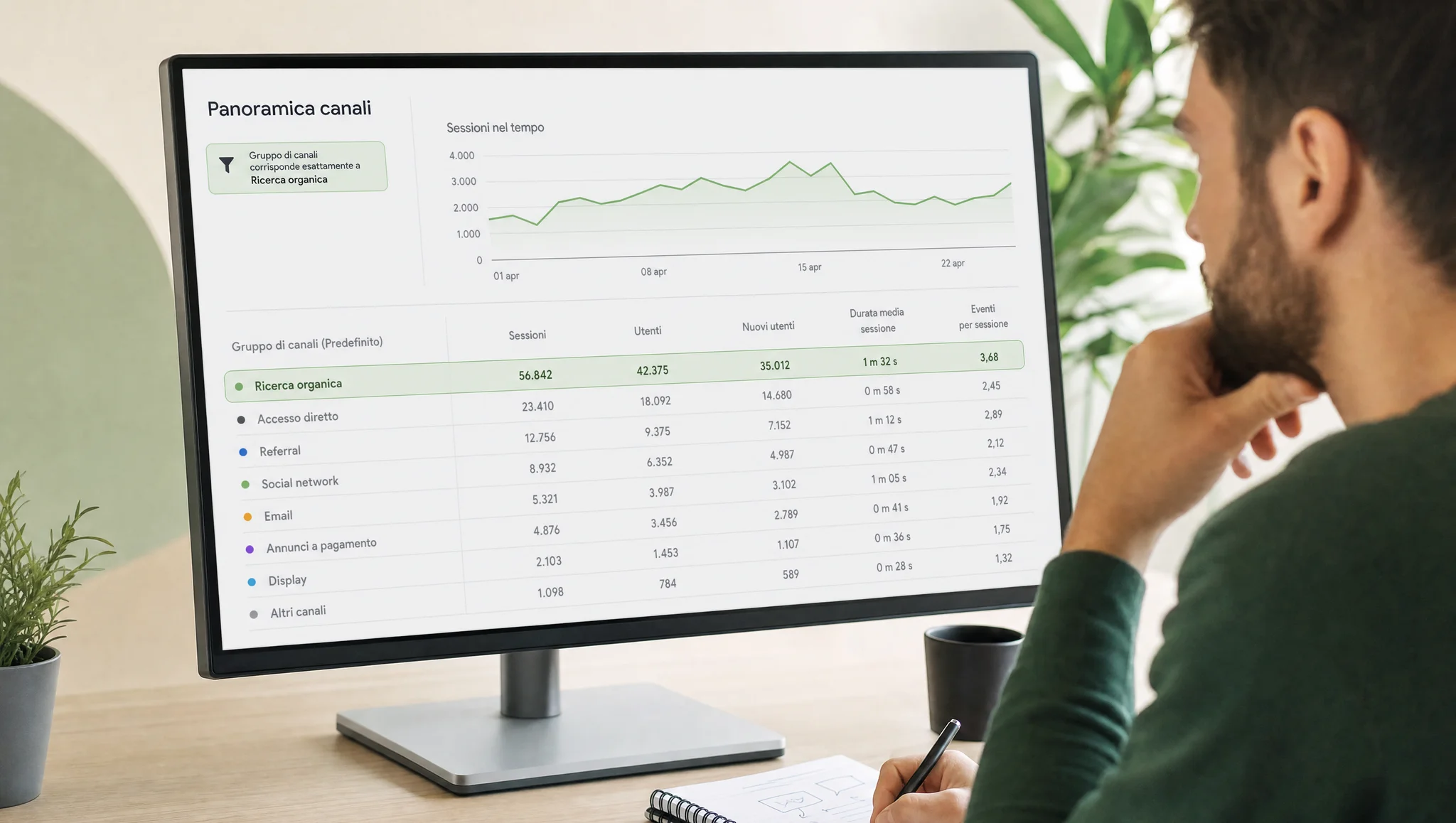
Il totale del canale può nascondere andamenti diversi. Una guida che attira molte ricerche informative può far salire le sessioni mentre una pagina di servizio perde visite. Controlla le singole pagine prima di giudicare il risultato per il tuo progetto.
Guarda anche la qualità della visita:
- pagina di destinazione: dove comincia la sessione;
- coinvolgimento: come la persona interagisce con il sito;
- evento: quale azione è stata registrata;
- azione importante: quale evento conta per il tuo obiettivo;
- periodo di confronto: rispetto a quando stai misurando il cambiamento.
Usa periodi confrontabili: un mese con il precedente e, nelle attività stagionali, con lo stesso mese dell’anno prima. Confronta le pagine importanti anche con i loro risultati passati.
Per un sito piccolo può bastare un controllo mensile. Se pubblichi spesso, osserva i dati più di frequente, ma evita conclusioni basate su una sola giornata: per capire un cambiamento servono periodi e pagine comparabili.
Search Console: clic e visibilità nei risultati
Google Search Console mostra per quali query le tue pagine compaiono nei risultati di Google, quante volte vengono mostrate e quanti clic ricevono. Leggi questi dati insieme al CTR e alla posizione media per capire dove cambia la visibilità.
Google Search Console permette di esaminare rendimento, query e pagine. Un clic indica in genere che una persona ha aperto un link verso il sito dai risultati di Google; un’impressione segue le regole con cui viene registrata la comparsa del link per quel tipo di risultato.
Clic e impressioni descrivono la presenza del sito e le interazioni nei risultati di Google; non sono sessioni misurate sul sito.
Leggi impressioni e clic insieme
Le impressioni e i clic descrivono due momenti della ricerca. Le prime indicano che un link al sito è apparso nei risultati secondo le regole di Search Console; i secondi indicano in genere che qualcuno lo ha aperto. Se le impressioni aumentano e i clic restano fermi, la pagina compare più spesso senza ottenere altrettante visite dalla ricerca. Prima di modificarne il contenuto, guarda per quali query appare, quale posizione occupa e come si presenta il risultato: il totale da solo non spiega il motivo dello scarto.
Controlla le metriche in sequenza:
- Leggi le impressioni per valutare la visibilità.
- Guarda i clic ottenuti dai risultati.
- Calcola il CTR dividendo i clic per le impressioni.
- Esamina la posizione media per le query selezionate.
- Separa le ricerche del tuo marchio dalle altre.
Separa le ricerche del marchio
Chi cerca il nome della tua attività o del tuo prodotto sa già che cosa vuole trovare; per queste query il CTR può essere più alto. Le ricerche senza il nome del marchio aiutano a capire come raggiungi persone che ancora non ti conoscono. Se sommi tutto, la tenuta delle prime può nascondere un calo delle seconde.
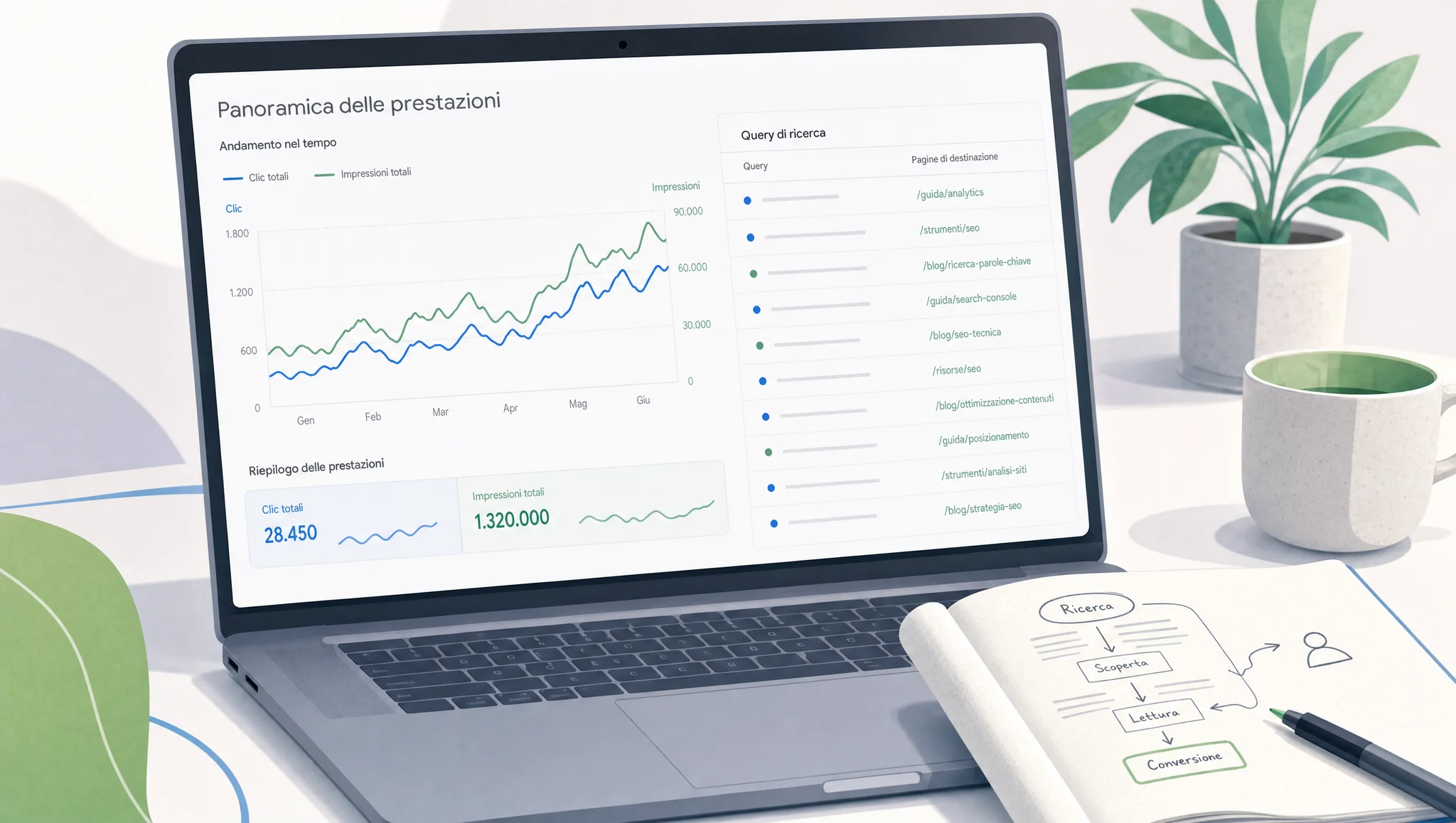
Interpreta i segnali senza fermarti al totale:
- impressioni in aumento e clic fermi: controlla query, posizione e titolo del risultato;
- clic e impressioni in calo: cerca le pagine che hanno perso visibilità;
- CTR in calo con posizione simile: osserva come si presenta la tua pagina accanto agli altri risultati;
- clic diretti a una pagina inattesa: verifica se quella pagina risponde alla query;
- posizione variabile di una pagina nuova: attendi dati sufficienti prima di decidere.
Il CTR è il rapporto fra clic e impressioni nei risultati; non misura ciò che la persona fa dopo. Per seguire il percorso completo, usa Search Console per capire come arriva il clic e GA4 per esaminare la visita.
Perché GA4 e Search Console mostrano numeri diversi
Un clic su un risultato e una sessione sul sito sono due passaggi distinti. Confrontare i rapporti serve a individuare dove nasce una differenza e a leggere la direzione dell’andamento, senza cercare di rendere uguali i totali.
Search Console registra ciò che avviene nei risultati di Google, mentre GA4 misura la sessione sul sito. Fra il clic e la registrazione della sessione c’è il caricamento della pagina e l’attivazione del sistema di analisi. Una persona può chiudere la scheda prima che la pagina si apra; la pagina può non caricarsi, oppure il codice di misurazione può non funzionare. In questi casi un clic può essere presente in Search Console senza una sessione corrispondente in GA4. Perciò confronta l’andamento dei due rapporti e indaga gli scostamenti, invece di aspettarti totali identici.
Google può limitare alcuni dati per tutelare la privacy. Search Console e GA4 elaborano i dati e li rendono disponibili con tempi diversi; anche i fusi orari possono spostare una visita da un giorno all’altro. Se il codice di analisi non si carica, GA4 può perdere la sessione. Dopo una modifica del sito, se i clic restano stabili ma le sessioni organiche scendono, controlla caricamento delle pagine, consenso all’uso dei cookie, codice di misurazione e reindirizzamenti.
Esamina quattro aspetti:
- ricerca: query, impressioni, clic, posizioni e pagine;
- sito: sessioni, pagine di destinazione ed eventi;
- tecnica: reindirizzamenti, caricamento e funzionamento del codice di analisi;
- domanda: stagionalità e interesse per ciò che offri.
Se entrambi gli strumenti mostrano un calo sulle stesse pagine, esamina prima ciò che è cambiato nella ricerca. Se il calo compare solo nelle sessioni di GA4, controlla la raccolta dei dati e la classificazione del canale. Questa distinzione ti evita di modificare un contenuto per risolvere un problema di misurazione.
Non usare la perfetta coincidenza fra clic e sessioni come prova che i rapporti funzionino: i due strumenti misurano eventi diversi.
Dopo un aggiornamento del sito, apri manualmente alcune pagine importanti. Segui i reindirizzamenti, verifica che la pagina finale si carichi e controlla che il sistema di analisi possa registrare la visita.
Verifica una pagina alla volta:
- Scegli un periodo in cui lo scostamento è evidente.
- Trova la pagina in Search Console.
- Annota clic e query principali.
- Cerca la stessa pagina fra le pagine di destinazione in GA4.
- Controlla le sessioni organiche nello stesso periodo.
- Apri la pagina nel browser e verifica il caricamento.
Dividi i dati per pagine e query
Il grafico complessivo dice se il traffico cambia; pagine e query aiutano a capire dove. Per un sito rivolto all’Italia, imposta in Search Console il filtro Paese su «Italia», poi esamina separatamente le schede «Pagine» e «Query» e confronta due periodi.
La segmentazione del traffico organico permette di distinguere pagine, ricerche, dispositivi e Paesi. Il filtro geografico rende l’analisi pertinente al mercato che ti interessa, ma il totale nazionale può ancora nascondere cambiamenti diversi fra pagine e query.
Raggruppa prima le pagine per funzione: servizi, articoli, categorie e prodotti. Una guida che risponde a una domanda generale può ricevere molti clic senza generare molte richieste; una pagina di servizio può attirare meno persone, ma rispondere a chi è già vicino a una scelta. Se le sommi nello stesso totale, rischi di dare priorità alla pagina con più traffico anziché a quella che richiede un intervento più utile. Confronta quindi ogni gruppo con pagine che svolgono una funzione simile e osserva anche le azioni compiute dopo l’ingresso.
Prepara un primo confronto:
- Apri la scheda «Pagine» in Search Console.
- Confronta clic e impressioni con il periodo precedente.
- Segna le pagine cresciute e quelle in calo.
- Passa alla scheda «Query» per vedere quali ricerche spiegano la variazione.
- Trova le pagine importanti in GA4 e controlla le azioni dopo l’ingresso.
- Scegli tre pagine su cui intervenire.
Per ogni pagina, verifica che cosa cerca la persona: una spiegazione, un confronto, un prezzo o un indirizzo preciso. Molte impressioni su query poco pertinenti possono far apparire promettente la visibilità senza portare visite utili.
Raggruppa le query secondo l’intenzione:
- con il marchio: contengono il nome dell’attività o del prodotto;
- informative: chiedono una spiegazione o istruzioni;
- commerciali: aiutano a confrontare opzioni prima della scelta;
- di navigazione: cercano una pagina precisa;
- specifiche: descrivono un bisogno circoscritto.
Una pagina informativa ha bisogno di una risposta chiara e di un eventuale passo successivo. Una pagina commerciale deve rendere comprensibili condizioni, prezzi e modalità di contatto. Per le ricerche del marchio, verifica che le pagine giuste siano facili da trovare.
Dai priorità alle pagine per cui conosci un intervento possibile: molte impressioni e pochi clic richiedono un esame del risultato in ricerca; clic stabili e poche azioni richiedono un controllo della pagina; un calo concentrato su query importanti richiede un’analisi di quelle ricerche.
Se una pagina di servizio perde molti clic mentre alcune guide registrano piccoli cali, il totale può nascondere la questione più urgente. Il confronto per pagina e query aiuta a stabilire da dove cominciare.
Un unico grafico delle visite racconta solo una parte della storia. Quando devi capire come va una pagina, guarda che cosa fanno le persone dopo l’ingresso. Se vuoi valutare il canale organico, controlla anche le query che portano i clic e verifica che le sessioni siano classificate correttamente.
Come indagare un calo del traffico organico
Comincia dalla portata del calo: riguarda tutto il sito, una sezione o una sola pagina? Poi passa a query, condizioni tecniche e domanda. Una pagina deve anche essere indicizzata, cioè inclusa nell’indice del motore, per poter comparire nei risultati.
Se registri un calo del traffico organico, verifica anzitutto se le pagine coinvolte sono ancora indicizzate. Confronta poi le query e il periodo: la domanda può variare con la stagione o con l’interesse delle persone. Se il calo resta senza spiegazione, considera anche gli aggiornamenti dei sistemi di ricerca e osserva quali pagine hanno perso visibilità.

Misura l’estensione del calo
Se scende l’intero sito, controlla modifiche che possono riguardare molte pagine: migrazione, modelli, accessibilità ai motori e codice di analisi. Se scende una sola pagina, esamina le query, la posizione e l’aspetto del suo risultato in ricerca, spesso chiamato snippet.
Procedi in ordine:
- Confronta clic e impressioni in Search Console.
- Trova le pagine che hanno perso più clic.
- Esamina query e posizioni importanti.
- Apri manualmente le pagine coinvolte.
- Verifica che il motore possa accedervi e indicizzarle.
- Se la domanda è stagionale, confronta lo stesso periodo dell’anno precedente.
- Controlla se sono cambiati indirizzi, titoli, struttura o modelli delle pagine.
Distingui la tecnica dal contenuto
Una pagina che si apre normalmente nel tuo browser può comunque avere un problema per il motore di ricerca. Potrebbe esserci un divieto che ne impedisce la scansione, oppure il motore potrebbe considerare principale un altro indirizzo con contenuto simile. Se il calo è improvviso e riguarda molte pagine costruite allo stesso modo, controlla prima le impostazioni e il modello che condividono. Se invece è coinvolta una sola pagina, passa alle query e verifica se il risultato continua a rispondere alla domanda per cui veniva mostrato.
Leggi i segnali nel loro contesto:
- impressioni e clic scendono insieme: esamina visibilità e indicizzazione;
- impressioni stabili, clic in calo: controlla query, titolo e altri risultati;
- GA4 scende, Search Console resta stabile: verifica misurazione, caricamento e classificazione;
- scende un solo tipo di pagina: controlla il modello e i contenuti condivisi;
- scendono solo le visite da dispositivi mobili: esamina la versione mobile.
Prima di riscrivere molte pagine, verifica indicizzazione, reindirizzamenti e raccolta dei dati. Un nuovo testo non risolve un errore che si trova in uno di questi punti.
Se la pagina è accessibile e perde terreno su alcune query, confronta la risposta che offre con quella degli altri risultati. Controlla se il contenuto è ancora aggiornato e se il titolo descrive bene ciò che la persona troverà.
Se il calo compare solo nel canale «Organic Search» di GA4, controlla prima da dove arrivano le sessioni, quale mezzo è stato assegnato e come sono contrassegnati i link. Se la classificazione è corretta, confronta pagine e query per cercare la causa nella ricerca.
Far crescere le visite con pagine utili e dati affidabili
Per aumentare il traffico da ricerca servono pagine che rispondano alle query e rapporti che descrivano correttamente le visite. Se i dati sono confusi, diventa difficile capire quali interventi hanno funzionato.
L’ottimizzazione per i motori di ricerca, o SEO, riguarda contenuto, struttura e accessibilità del sito. Google raccomanda contenuti utili creati per le persone e sconsiglia quelli prodotti soprattutto per manipolare la posizione nei risultati.
Parti dalle pagine che già ricevono impressioni: sai che compaiono per alcune ricerche e puoi vedere quali sono. Se le impressioni sono numerose ma i clic pochi, confronta query, posizione e titolo del risultato con ciò che la pagina offre davvero. Se invece i clic arrivano e le persone compiono poche azioni utili, sposta l’attenzione sul sito: controlla che la risposta sia chiara appena la pagina si apre, che i collegamenti interni aiutino a proseguire e che modulo e caricamento non ostacolino il passo successivo.
Visite artificiali e modifiche fatte senza aver individuato un problema rendono più difficile leggere il risultato. Un grafico può salire senza che sia aumentato l’interesse reale per ciò che offri.
Lavora su una pagina e su un gruppo di query riconoscibile. Migliora la risposta, correggi eventuali errori tecnici e torna ai dati dopo un intervallo sufficiente per osservare l’effetto.
Usa un ciclo breve:
- Scegli una pagina con impressioni e CTR debole.
- Leggi le query per cui compare.
- Rendi il titolo coerente con l’intenzione della ricerca.
- Controlla che la risposta o l’offerta sia chiara appena la pagina si apre.
- Aggiungi le informazioni mancanti.
- Inserisci un collegamento interno verso un passo utile.
- Dopo alcune settimane, confronta clic, impressioni e azioni sul sito.
Chi arriva da una ricerca dovrebbe trovare in fretta ciò che il risultato promette, anche da telefono. Un rapporto ben presentato non può compensare una pagina che lascia senza risposta la domanda iniziale.
Osserva la crescita con più di un indicatore:
- clic sulle query pertinenti che non contengono il tuo marchio;
- pagine di destinazione coerenti con ciò che le persone cercano;
- interazioni utili dopo l’arrivo;
- azioni importanti provenienti dalle pagine organiche;
- andamenti compatibili fra GA4 e Search Console.
Conserva una distinzione chiara fra visite reali, prove interne ed eventuali errori di attribuzione. Ti servirà quando dovrai spiegare perché una pagina è cresciuta o ha perso traffico.
Il controllo mensile del traffico organico
Una verifica mensile fatta sempre nello stesso modo rende più facili i confronti. Usa un periodo definito, annota le variazioni e chiudi il controllo con poche attività precise.
L’analisi SEO mensile collega i dati della ricerca alle sessioni e alle azioni sul sito. In Search Console confronta clic e impressioni con il periodo precedente, poi esamina le differenze per pagina, query, Paese e dispositivo.
Se il tuo mercato è l’Italia, mantieni il filtro Paese quando confronti i periodi. Per attività stagionali aggiungi lo stesso mese dell’anno precedente: un confronto fra periodi scelti ogni volta in modo diverso può suggerire cambiamenti che dipendono soltanto dal calendario.
Completa il controllo:
- Registra le sessioni organiche del mese in GA4.
- Confrontale con il mese precedente.
- Aggiungi il confronto annuale se la domanda è stagionale.
- Apri il rapporto sul rendimento in Search Console.
- Controlla clic, impressioni, CTR e posizione media.
- Individua le pagine con i maggiori aumenti e cali di clic.
- Separa le query con il marchio dalle altre.
- Trova le pagine con molte impressioni e CTR basso.
- Verifica le condizioni tecniche delle pagine in calo.
- Scrivi tre attività da svolgere prima del controllo successivo.
Un risultato utile può essere una decisione concreta: rivedere il titolo di una pagina molto visibile ma poco cliccata, correggere un reindirizzamento o ampliare una guida per rispondere meglio alle query emerse.
Annota per ogni decisione:
- che cosa è cambiato nel traffico organico;
- quali pagine spiegano la variazione;
- quali query sono coinvolte;
- quale causa appare più plausibile dopo i controlli;
- quale intervento verificherai il mese seguente.
Comincia da una pagina importante: segui il percorso dalla query al clic in Search Console, poi dalla sessione all’azione in GA4. Quando sai leggere quel percorso, puoi applicare lo stesso controllo alle altre pagine del sito.
 327 visualizzazioni
 Discuti
 24 minuti di lettura
 26/09/2026, 16:29


 Siti
Siti Pagine
 Video
Video
.5242c455a0303b436d68.svg)
.d6289f37f1093c657798.svg)

.bf739e4e9fd1c7bfdfa4.png)