LIVEsurf
 IT
IT

 RU
RU 36
36
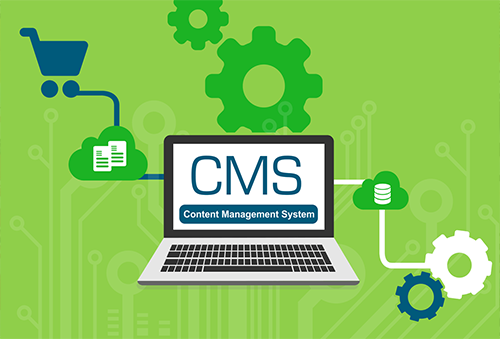
La varietà di CMS disponibili può disorientare chi sta creando il suo primo sito. Esistono soluzioni gratuite e a pagamento, essenziali o ricche di funzioni, e ogni anno arrivano aggiornamenti e nuove piattaforme.
WordPress resta il CMS più usato al mondo; Joomla! mantiene da anni una posizione solida tra le alternative più note.
Che cosa rende interessante Joomla! e perché molti proprietari di siti lo scelgono come motore del proprio progetto?
Vuoi promuovere rapidamente un sito Joomla? Puoi farlo da questa pagina.
Breve descrizione del CMS Joomla!
Joomla! è un sistema gratuito per gestire i contenuti di un sito. È apprezzato per la facilità d'uso e per l'ampia disponibilità di funzioni.
I principali vantaggi:
- Con Joomla! puoi creare siti con obiettivi molto diversi.
- Un sito può essere realizzato anche senza competenze di programmazione o sviluppo front-end.
- La struttura può essere semplice o articolata, con categorie e sottocategorie organizzate su più livelli.
- Le estensioni permettono di aggiungere funzioni e migliorare l'esperienza degli utenti.
- Joomla! consente una buona gestione degli aspetti SEO tecnici, anche grazie alle estensioni dedicate.
Per quali siti è adatto Joomla!
Joomla! può essere usato per diversi tipi di progetto:
- siti aziendali e istituzionali;
- giornali e riviste online;
- negozi online;
- pagine personali;
- siti vetrina;
- portali informativi.
Acquisto di hosting e dominio
 Puoi acquistare un hosting con Joomla! già preinstallato. Molti provider offrono piani compatibili con questo CMS o installazioni automatiche tramite pannello di controllo.
Se il piano scelto non include Joomla!, puoi installarlo manualmente seguendo la documentazione ufficiale. La logica è simile a quella di altri CMS, come WordPress: scarichi i file, prepari il database e completi la configurazione iniziale.
L'hosting può essere gratuito o a pagamento. Per progetti commerciali, negozi online e blog professionali è preferibile un piano a pagamento. Una soluzione gratuita può bastare per una pagina personale o per un sito vetrina in fase di test.
Per scegliere il piano giusto, valuta spazio disponibile, prestazioni, backup, assistenza e compatibilità con PHP e database. Le recensioni possono aiutare, ma vanno lette insieme alle specifiche tecniche del servizio.
Il dominio può essere registrato anche tramite lo stesso provider dell'hosting. Scegli un nome, verifica che sia disponibile e completa la registrazione.
La scelta del dominio incide sulla riconoscibilità del progetto. In ottica SEO conviene:
- scegliere un nome coerente con il sito, l'organizzazione o il settore;
- mantenerlo breve, perché molti utenti navigano da smartphone e tablet;
- usare un nome facile da leggere, scrivere e ricordare, evitando combinazioni ambigue.
Un dominio proprio, per esempio example.it o example.com, trasmette più affidabilità di un indirizzo su sottodominio gratuito. Per un progetto stabile è meglio partire da un dominio dedicato.
Guida passo passo all'installazione del CMS Joomla
Questi passaggi aiutano a installare Joomla! in autonomia:
 Scarica i file da joomla.org e decomprimili nella cartella principale del server. Può trattarsi anche di un computer locale configurato come ambiente di sviluppo.
- Avvia il controllo preliminare per verificare che l'ambiente soddisfi i requisiti.
- Nella schermata di configurazione inserisci nome del sito, nome utente ed email dell'amministratore. Qui puoi anche decidere se rendere subito visibile il sito ai visitatori.
- Per un'installazione locale indica host localhost, utente root e la password configurata.
- Controlla i parametri proposti e scegli gli eventuali dati dimostrativi in base al progetto: blog, portale informativo o sito vetrina.
- Dopo l'installazione alcuni dati non potranno essere modificati facilmente. In alternativa puoi installare Joomla! senza contenuti demo, partendo da una struttura vuota.
- Confermati i parametri finali, Joomla! crea il database e configura il nuovo sito.
Struttura e design del sito
Installazione del template
- puoi scegliere un template Joomla! tra soluzioni pronte, gratuite o a pagamento, oppure sviluppare un layout personalizzato;
- è preferibile usare un template responsive, così il sito resta leggibile anche da smartphone e tablet;
- grafica e struttura devono essere coerenti con il tipo di sito: un portale aziendale richiede un'impostazione diversa da un semplice sito vetrina.
Dopo aver scelto il template, attivalo dal Gestore template selezionando l'opzione corrispondente. Finché non viene attivato, il template non sarà applicato al sito.
Configurazione del pannello di amministrazione
Per configurare l'area amministrativa, procedi così:
- Inserisci il nome del sito nelle impostazioni generali e prepara un messaggio per eventuali periodi di manutenzione.
- Imposta come predefinito il livello di accesso "Pubblico".
- Compila i metadati principali e il campo "Copyright".
- Attiva gli URL SEF nella sezione SEO e, se necessario, aggiungi il suffisso agli URL. Rinomina il file htaccess.txt nella directory principale secondo le indicazioni del server.
- Disattiva "Debug di sistema" e "Debug lingua" impostando "No" nei rispettivi campi.
- Definisci la durata della sessione, dopo la quale l'utente dovrà effettuare di nuovo l'accesso.
- Attiva la compressione gzip per migliorare i tempi di caricamento delle pagine.
Plugin ed estensioni aiutano ad adeguare il sito ai requisiti dei motori di ricerca, ampliare le funzioni disponibili e migliorare l'usabilità.
Sicurezza del sito
 1. Per proteggere le informazioni pubblicate sul sito, configura un sistema di backup.
Dopo aver scaricato uno strumento come Akeeba Backup, Data Safe Pro o Easy Joomla Backup, installalo tramite il gestore delle estensioni. Al termine della procedura guidata puoi creare subito una copia di sicurezza. In seguito conviene programmare backup 1-2 volte a settimana, prima dell'installazione di estensioni e template e prima degli aggiornamenti.
2. Per ridurre il rischio di accessi non autorizzati, installa estensioni come KSecure, SecSign, MiniOrange o JoomUltra. Attiva il plugin dal gestore delle estensioni e imposta una protezione aggiuntiva per l'area amministrativa.
3. Plugin come KeyCAPTCA, iAkismet e CleanTalk aiutano a limitare lo spam. Dopo l'installazione e l'attivazione, il sito sarà più protetto dai bot.
Pubblicazione dei contenuti sul sito
Il sito deve essere alimentato con contenuti utili, aggiornati e pertinenti. Se pubblichi regolarmente articoli, notizie e sondaggi, i motori di ricerca rilevano le modifiche e indicizzano i nuovi materiali.
Per un sito appena creato, i crawler non conoscono ancora la frequenza degli aggiornamenti. In questa fase puoi segnalare i nuovi contenuti e favorire una scansione più rapida. Tra gli strumenti utili ci sono:
- iSEO;
- ZOO Blog Ping;
- Site Map Update Pro;
- Blog Ping Pro.
Per pubblicare un contenuto, nel menu del pannello di amministrazione clicca su "Crea articolo". Inserisci il titolo, aggiungi il testo nell'editor e, se serve, modifica immagini e file multimediali.
Il Gestore articoli permette di modificare un contenuto, sospenderne la pubblicazione o eliminarlo. Mostra anche il numero di visualizzazioni ricevute.
Come aggiungere il sito a Google Analytics e ad altri strumenti di analisi
- Per collegare Google Analytics, accedi al tuo account, crea la proprietà, inserisci nome e URL del sito e copia il codice di monitoraggio nelle pagine. Puoi usare anche un'estensione dedicata, da installare e attivare dal pannello Joomla!.
- Per il mercato italiano, in alternativa o in aggiunta a Google Analytics, puoi valutare strumenti come Matomo. Se lavori anche su mercati dove Yandex è rilevante, un plugin per Yandex Metrica consente di inserire il relativo codice di monitoraggio e l'ID del contatore.
Opinioni su questo CMS
 Olen Nikanorov, amministratore di sito:
"Un CMS molto pratico: permette di creare un sito personalizzato anche partendo da un template già pronto. Il merito è della grande quantità di estensioni disponibili".
Marina Anisimova, webmaster:
"Il sistema è adatto sia ai principianti sia ai professionisti. Il risultato finale dipende dall'esperienza di chi lo usa, ma anche un progetto realizzato da un principiante può raggiungere un buon livello".
Kirill Popovsky, proprietario di sito:
"Ho confrontato Joomla! con un paio di altri CMS. Alla fine ho scelto Joomla!, perché mi è sembrato più solido per le mie esigenze".
Maria Lukina, amministratrice di sito:
"L'editor per pubblicare testi e immagini è molto pratico. L'interfaccia è chiara e le estensioni disponibili rendono il lavoro più rapido."
Valery Zaitsev, specialista, sito vetrina:
"Pensavo che creare un sito fosse difficile e richiedesse almeno la conoscenza di un linguaggio di programmazione. Dopo aver provato Joomla!, ho capito che il processo è più accessibile. Per un sito complesso bisogna comunque studiare, come in qualunque settore: non si diventa professionisti senza formazione e pratica".
Confronto tra Joomla e altri CMS
|
CMS |
WordPress |
Joomla |
Drupal |
|
Sito |
https://wordpress.org/ |
https://www.joomla.org/ |
https://www.drupal.org/ |
|
Descrizione |
Nato come piattaforma per blog, oggi è usato per siti di molti tipi |
Adatto a progetti di complessità intermedia |
Indicato per siti complessi e per team con competenze tecniche specifiche |
|
Funzionalità |
Interfaccia intuitiva e gestione semplice dei contenuti, anche per chi parte da zero |
Installazione accessibile e buona flessibilità nella costruzione di siti anche articolati |
Funzioni molto ampie, ma spesso richiede il supporto di uno sviluppatore |
|
Caratteristiche |
Gestione semplice e molti temi e plugin pronti all'uso |
Buon equilibrio tra semplicità di gestione e funzioni avanzate |
Adatto a siti con molte categorie, sottocategorie e strutture dati complesse |
|
Possibili utilizzi |
Blog, siti di notizie, siti vetrina e progetti che richiedono pubblicazione rapida dei contenuti |
Siti informativi, negozi online, blog e siti vetrina |
Progetti con alta organizzazione dei dati, e-commerce strutturati e siti aziendali complessi |
Joomla! è una piattaforma solida per creare molti tipi di sito. Si impara abbastanza rapidamente, offre una gestione ordinata dei contenuti e permette di aggiungere nuove funzioni tramite estensioni. Per questo resta una scelta valida accanto ad altri CMS diffusi.
 9800 visualizzazioni
 Discuti
 9 minuti di lettura
 22/05/2026, 11:27


 Siti
Siti Pagine
 Video
Video
.5242c455a0303b436d68.svg)
.d6289f37f1093c657798.svg)

.bf739e4e9fd1c7bfdfa4.png)