LIVEsurf
 IT
IT

 RU
RU 34
34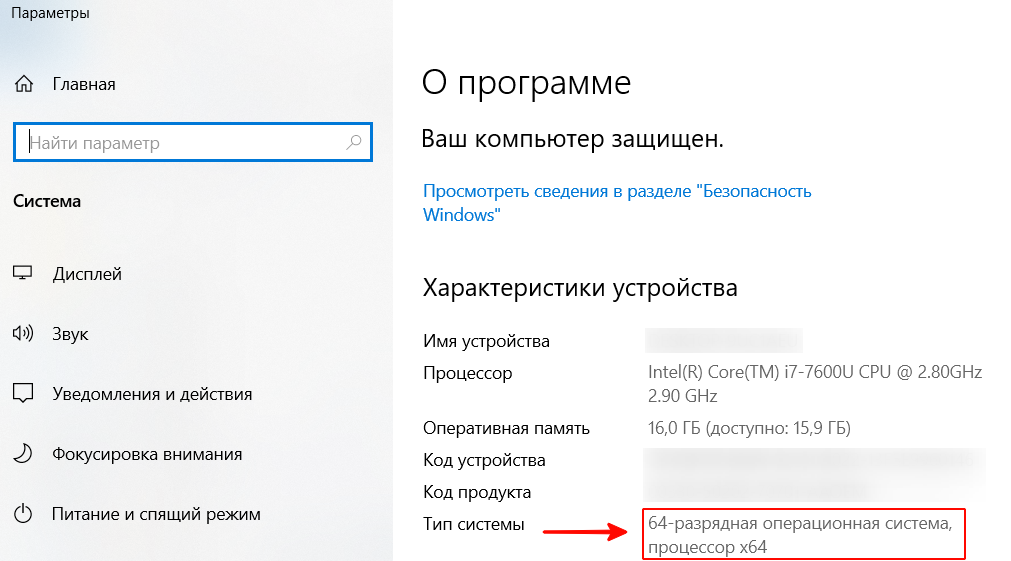
Perché è utile saperlo: dall'architettura del sistema dipende quale versione del programma installare sul computer.
Windows 11
Windows 11 non esiste in versione a 32 bit.
Windows 11 è sempre a 64 bit.
Windows 10
Windows 10 può essere a 32 o a 64 bit.
- Fare clic sul pulsante "Start" (di solito si trova nell'angolo in basso a sinistra dello schermo).
- Digitare "Sistema" nel campo di ricerca e selezionare "Sistema" nei risultati.
- Si apre la finestra "Sistema", con le informazioni principali sul sistema operativo.
- Nella sezione "Sistema", individuare la riga "Tipo sistema". Qui viene indicata l'architettura del sistema operativo: a 32 bit o a 64 bit.
Per Windows 8:
- Aprire il pannello "Impostazioni" (di solito è disponibile dalla barra delle applicazioni o dal menu "Start").
- Nel pannello "Impostazioni", selezionare "Pannello di controllo".
- Nel "Pannello di controllo", selezionare "Sistema e sicurezza".
- Fare clic su "Sistema".
- Nella finestra "Sistema" sono raccolte le informazioni sul sistema operativo.
- Nella sezione "Sistema", individuare la riga "Tipo sistema". Accanto alla voce compare l'architettura del sistema operativo: a 32 bit o a 64 bit.
Per Windows 7:
- Fare clic con il pulsante destro del mouse sull'icona "Computer" sul desktop o nel menu "Start".
- Nel menu contestuale, selezionare "Proprietà".
- Viene visualizzata la finestra "Sistema", con i dati del sistema operativo.
- Nella sezione "Sistema", individuare la riga "Tipo sistema". Accanto a questa voce è indicata l'architettura del sistema operativo: a 32 bit o a 64 bit.
Quale sistema operativo conviene installare?
Se è ancora da scegliere quale sistema operativo installare sul computer, è consigliabile usare Windows 10 a 64 bit.
Gli altri sistemi operativi non sono supportati e non sono raccomandati.
Queste istruzioni aiutano a verificare l'architettura del sistema operativo nelle diverse versioni di Windows.
Per assistenza, contattare il supporto.
 2438 visualizzazioni
 Discuti
 2 minuti di lettura
 23/05/2026, 06:02


 Siti
Siti Pagine
 Video
Video
.5242c455a0303b436d68.svg)
.d6289f37f1093c657798.svg)

.bf739e4e9fd1c7bfdfa4.png)