 IT
IT 
 RU
RU 52
52
Documenti Google è il servizio gratuito di Google per creare e modificare testi online. È disponibile per chi ha un account Google e, pur ricordando Microsoft Word, offre strumenti più pratici per lavorare ogni giorno in cloud.
Saper usare Documenti Google è utile a chi lavora con testi, contenuti editoriali o materiali condivisi e vuole rendere il proprio flusso di lavoro più rapido e ordinato.
Questa guida a Documenti Google è pensata per chi:
- non ha mai usato il servizio e vuole imparare a lavorarci senza perdere tempo;
- lo usa già, ma vuole scoprire funzioni meno evidenti;
- cerca strumenti integrati utili per marketing digitale, testi e collaborazione online.
Usato bene, Documenti Google aiuta a organizzare i materiali e a collaborare più velocemente con freelance, colleghi e revisori.
Vantaggi e svantaggi di Documenti Google
Il confronto più naturale è con Word, il principale editor di testo offline. Rispetto a Word, Documenti Google offre alcuni vantaggi chiari:
- Nessun costo di utilizzo. Word richiede una licenza valida per l'uso professionale, mentre Documenti Google è gratuito e accessibile con un account Google.
- Salvataggio nel cloud. Se il computer si blocca, manca la corrente o il browser si chiude, le modifiche restano salvate. Anche Word può lavorare in cloud, ma va configurato.
- Condivisione semplice. Per far leggere o modificare un testo basta inviare un link. È un sistema comodo sia per chi crea il documento sia per chi collabora.
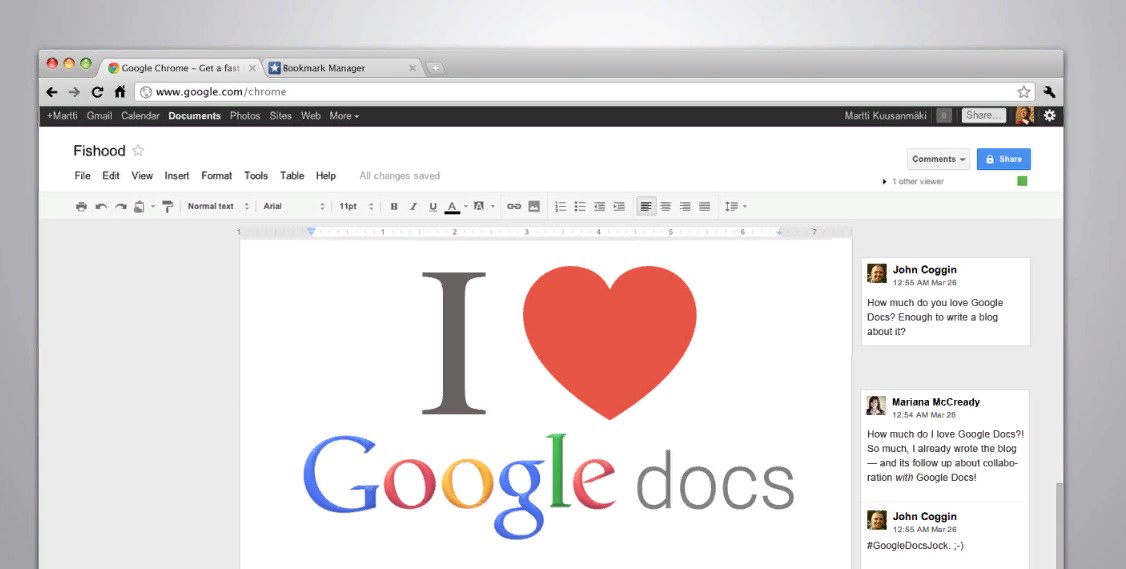
- Collaborazione in tempo reale. Più persone possono lavorare contemporaneamente sullo stesso documento.
- Cronologia delle modifiche. Se cancelli qualcosa di importante e poi cambi idea, puoi recuperarlo senza premere più volte Ctrl+Z.
- Digitazione vocale. Quando vuoi far riposare gli occhi o scrivere senza tastiera, puoi dettare il testo al servizio.
Documenti Google ha però anche alcuni limiti:
- dipende dall'account Google collegato;
- può risultare meno reattivo con file molto pesanti o connessioni instabili;
- le funzioni disponibili dipendono dagli aggiornamenti e dalle scelte di Google;
- senza internet puoi aprire solo i file resi disponibili offline o già presenti nella cache.
Chi usa Word da anni spesso passa a Documenti Google proprio per la condivisione rapida e il salvataggio automatico.

Da dove iniziare
Per usare Documenti Google serve un account Google. Dopo la registrazione a Gmail e la conferma dell'indirizzo, il servizio è subito disponibile.
Per creare un file, porta il cursore sul simbolo più in basso sullo schermo oppure fai clic su “Crea - Nuovo documento”. Si apre una nuova scheda con un'interfaccia simile a Word, pronta per scrivere e modificare il testo.
Se hai già creato dei documenti, aprili e riprendi il lavoro dal punto in cui ti eri fermato. Per tornare alla schermata principale, fai clic sul logo.
Tutti i file vengono salvati automaticamente su Google Drive, quindi non serve usare “Salva con nome”. Per rinominare un documento, fai clic sul titolo predefinito “Nuovo documento” e inserisci il nome che preferisci.
Con Documenti Google non devi ricordarti di premere “Salva”. Ogni modifica viene registrata quasi in tempo reale: una parola, una cifra, una correzione. In questo modo il rischio di perdere il lavoro si riduce molto.
Puoi organizzare i documenti come preferisci. In Google Drive si creano cartelle come in Esplora file di Microsoft. Se ti serve una copia del testo sul computer, apri il menu con il tasto destro del mouse e seleziona “Scarica”.
Funzioni avanzate per lavorare con il testo
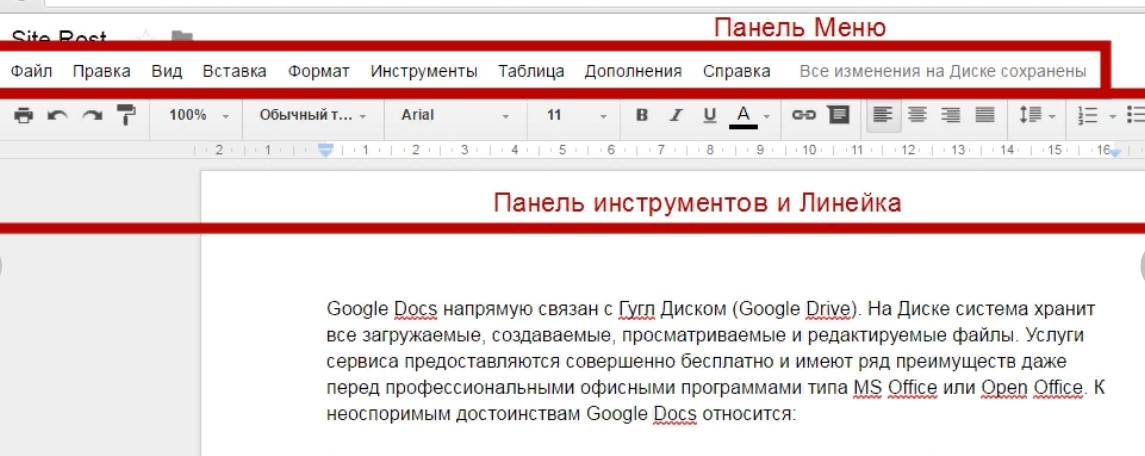
La barra degli strumenti consente di gestire le operazioni principali:
- stampare il documento;
- annullare l'ultima azione o ripetere quella precedente;
- copiare la formattazione del testo;
- modificare lo zoom del documento;
- applicare stili come titoli e sottotitoli;
- cambiare carattere e dimensione del testo;
- attivare o disattivare grassetto, corsivo e altri effetti;
- allineare il contenuto a sinistra, a destra, al centro o giustificato;
- aggiungere commenti a margine;
- inserire un collegamento ipertestuale in qualsiasi punto del testo;
- creare elenchi;
- rimuovere la formattazione corrente;
- impostare l'interlinea;
- scrivere da tastiera o con la voce.
Alcune funzioni si trovano nella scheda “Componenti aggiuntivi” e non compaiono direttamente nella barra degli strumenti.
Come lavorare con immagini e grafica
In un documento puoi inserire immagini e illustrazioni per completare il contenuto. Il metodo più rapido è copiare l'immagine e incollarla nel punto desiderato. In alternativa, scegli “Inserisci - Immagine”.
Dal menu “Opzioni immagine” puoi regolare luminosità, contrasto e colori. Puoi anche ritagliare l'immagine, correggere la resa cromatica e sistemare dominanti troppo rosse o troppo verdi.
È comodo perché per le correzioni di base non servono strumenti esterni. Puoi intervenire direttamente nel documento, da solo o insieme ad altri collaboratori.
Strumenti utili in Documenti Google
Il servizio include quattro strumenti che semplificano la scrittura e la revisione dei contenuti. Li trovi nella scheda “Strumenti”.
Il primo è il conteggio parole. È utile per i copywriter SEO e per chi deve controllare la lunghezza di un testo. Mostra parole, pagine, lettere e caratteri senza spazi.
La “verifica dell'ottimizzazione ortografica” segnala le parole scritte in modo errato e propone correzioni. Aiuta a individuare gli errori e a correggerli subito.
Un limite, soprattutto quando si lavora con termini specialistici nel lavoro online, è che il dizionario può non riconoscere alcune parole. Conviene aggiungere al dizionario personale i termini che usi più spesso.
La sostituzione automatica si apre dalla scheda “Preferenze”. Puoi sostituire un simbolo con un altro, per esempio un trattino con un diverso tipo di lineetta oppure un tipo di parentesi con un altro.
La digitazione vocale è utile quando vuoi far riposare gli occhi o scrivere senza usare la tastiera. Con parole complesse può sbagliare, ma il parlato semplice viene riconosciuto con facilità.
Il servizio riconosce comandi come “paragrafo”, “nuova riga”, “punto esclamativo” e “punto interrogativo”.
Durante la registrazione l'icona del microfono diventa rossa; quando è in pausa, diventa grigia.

Integrazione con Google Keep
Google Keep è il servizio di Google per prendere appunti. Permette di salvare testi brevi, promemoria di lavoro e personali, foto importanti e URL di articoli o risorse online. Puoi richiamare questi contenuti anche da Documenti Google.
Per aprire il pannello di Keep, seleziona una parte di testo o un'immagine, fai clic con il tasto destro del mouse e scegli “Salva in Google Keep”. Ogni nota può poi essere inserita nel contenuto principale del documento.
Perché è utile a marketer e freelance
Con Documenti Google puoi svolgere molte delle attività che faresti in Word: scrivere articoli per blog, creare liste di cose da fare e preparare materiali di lavoro. Puoi anche creare una cartella dedicata per raccogliere risorse utili trovate online.
Con l'editor integrato puoi creare immagini con testo. La funzione di condivisione dei link permette inoltre di inviare un file a chi vuoi e impostare diversi livelli di accesso. Proposte, correzioni e commenti possono essere condivisi in tempo reale.
 12.256 visualizzazioni
 Discuti
 7 minuti di lettura
 22/05/2026, 12:56


 Siti
Siti Pagine
 Video
Video
.5242c455a0303b436d68.svg)
.d6289f37f1093c657798.svg)

.bf739e4e9fd1c7bfdfa4.png)