LIVEsurf
 IT
IT

 RU
RU 41
41
Oggi molte persone hanno bisogno di un sito funzionale e ben costruito, ma non vogliono studiare sviluppo front-end, PHP, script JavaScript, CSS e HTML aggiornato.
Per fortuna non è necessario. Con i CMS, anche chi parte da zero può creare un sito senza programmare ogni pagina. WordPress (WP) è una delle soluzioni più diffuse e può diventare la base del tuo progetto online. Vediamo come funziona e quali passaggi servono per iniziare.
WordPress: perché conviene? Che cos’è un CMS?
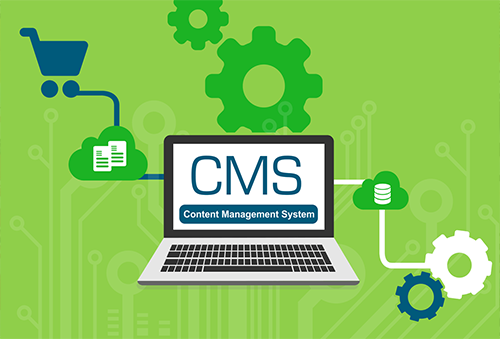
Un CMS è un sistema di gestione dei contenuti. In pratica è una piattaforma composta da più moduli: invece di scrivere tutto il sito a mano, installi WordPress e gestisci testi, immagini e pagine da un pannello simile a un normale editor.
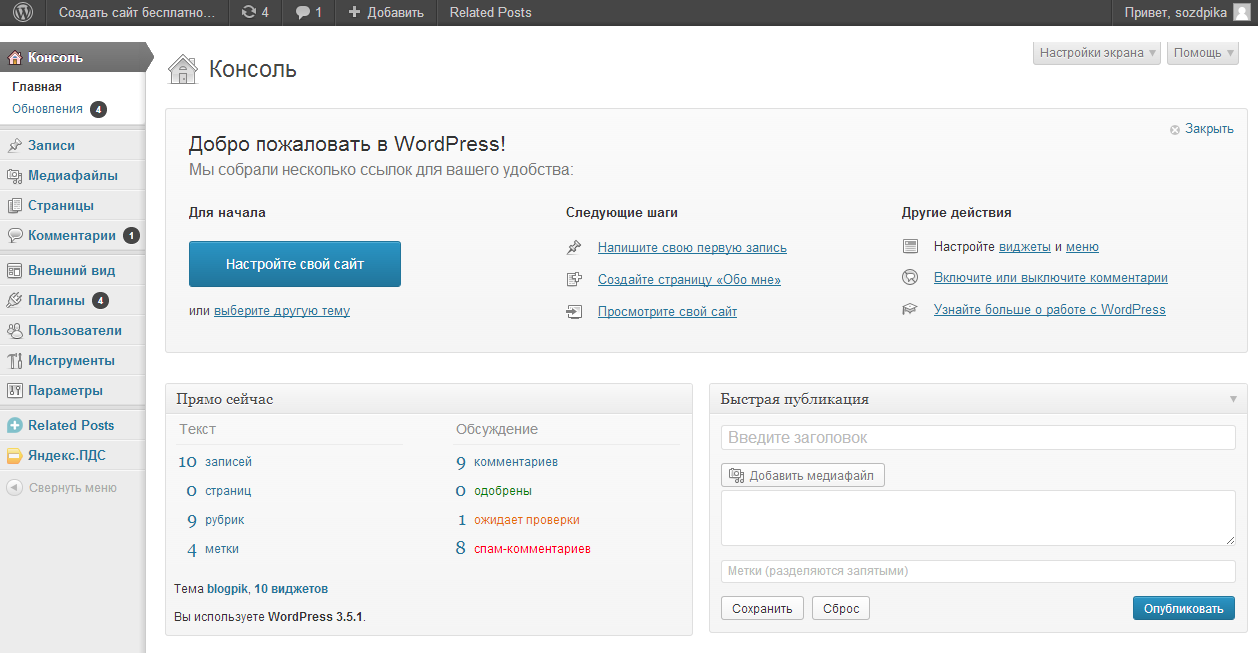
I vantaggi principali di WordPress sono questi:
- Installazione semplice. In pochi minuti puoi installare WordPress e avviare un sito completo.
- Gestione intuitiva. L’interfaccia permette anche a un principiante di pubblicare articoli, mentre un’azienda può costruire un sito corporate curato senza dipendere subito da uno sviluppatore esterno.
- Grande scelta di temi. Siti di cucina, business, landing page, medicina, auto, siti responsive, blog, portfolio: si trova praticamente tutto. Oggi è difficile persino contare quanti temi esistano per WordPress.
- Moltissimi plugin. Sicurezza, ottimizzazione, soluzioni grafiche, SEO e molte altre funzioni si aggiungono con plugin installabili in pochi clic. Con alcuni plugin puoi anche creare un negozio online.
I vantaggi di WordPress sono molti, ma i più importanti restano accessibilità e semplicità.
Chiunque può creare un sito, perché questo CMS è gratuito e funziona con quasi tutti i servizi di hosting.
Come scegliere un hosting per WP e registrare un dominio?
La registrazione dell’hosting è un passaggio essenziale per installare WordPress. Ogni sito ha bisogno di hosting: che tu lo crei con un CMS o come sito statico, devi comunque salvarlo da qualche parte, e l’hosting è proprio quello spazio.
Se hai già un sito WordPress, puoi ottenere traffico gratuito e promuovere il tuo blog da qui.
WordPress è una piattaforma poco esigente: non richiede enormi quantità di spazio, supporto Perl o un IP dedicato. Le due condizioni davvero importanti sono il supporto PHP, meglio se in versioni recenti, e il supporto MySQL.

Se questi termini non ti sono familiari, non c’è nulla di complicato. PHP è il linguaggio con cui è scritto WordPress, mentre MySQL è il database in cui vengono salvati immagini, articoli e altri contenuti del sito.
Scegliere un provider di hosting è abbastanza semplice: cerca la parola “hosting” e confronta le offerte più economiche, perché per un sito di base le differenze sono spesso limitate. Un hosting con PHP e MySQL può costare circa 2-5 euro al mese o di più, soprattutto se non stai creando il prossimo Facebook.
Il dominio è il nome del sito, per esempio www.sito.it. Registrarlo è ancora più semplice. Per WordPress non conta dove o come sia stato acquistato il dominio.
Vai su un registrar o sul pannello del tuo provider di hosting, se offre anche la registrazione del dominio. Registrati con dati reali: se perdi l’accesso all’account, il provider potrebbe chiederti documenti per verificare la proprietà.
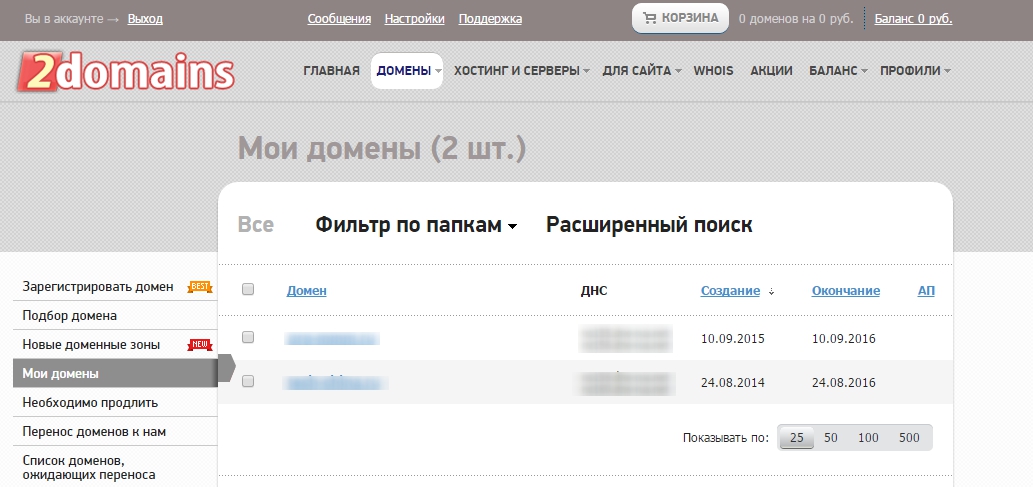
Scegli il nome del sito, registralo e attendi l’attivazione. Collega quindi il dominio all’hosting inserendo nei DNS del dominio gli indirizzi forniti dal provider, di solito presenti nell’email di registrazione. A questo punto le fondamenta sono pronte e puoi iniziare a costruire il sito.
Installare WordPress passo dopo passo
Passaggio 1. Scarica l’archivio di WordPress dal sito ufficiale wordpress.org. Evita download da fonti casuali: potresti ritrovarti con file modificati o codice dannoso.
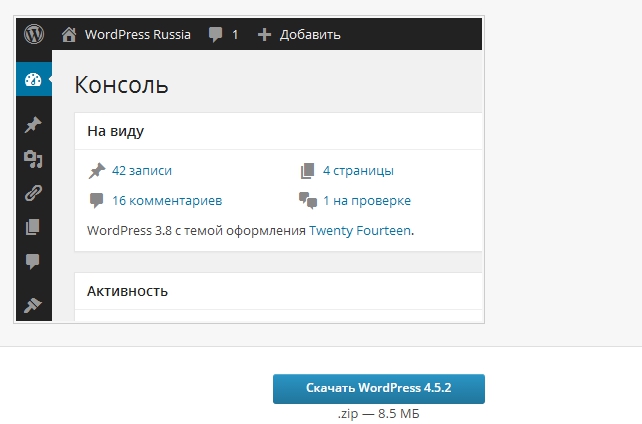
Passaggio 2. Carica l’archivio nel tuo hosting. Apri il file manager del pannello hosting, carica il file compresso e poi estrailo.
Passaggio 3. Trova il file “wp-config-sample.php”. Inserisci al suo interno i dati del database MySQL, quindi salvalo con il nome “wp-config.php”.
Se non sai come creare un database, usa il pannello dell’hosting. In cPanel, per esempio, cerca “MySQL”. Di solito devi creare un nome utente e un nome database, impostare una password, collegare utente e database tramite l’apposita funzione e poi inserire questi valori nel file “wp-config-sample”.
Puoi anche caricare ed estrarre il pacchetto, aprire il tuo sito e compilare i campi richiesti dalla schermata guidata:
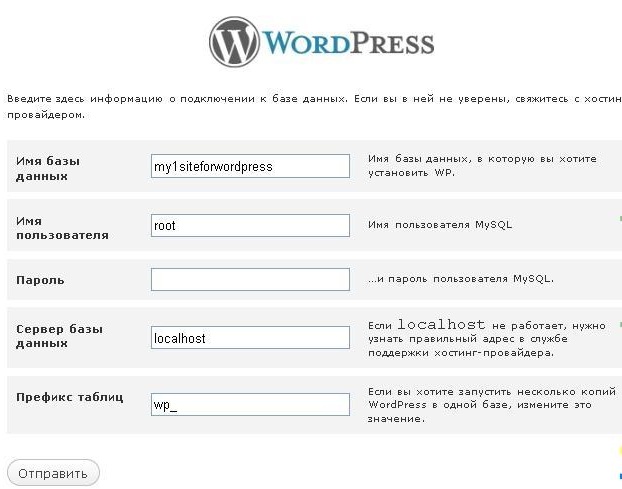
Se qualcosa non funziona, prova il primo metodo: è quello più affidabile.
Durante l’installazione inserisci anche il nome del sito, una breve descrizione e le credenziali per accedere al pannello di amministrazione. Terminata l’installazione, puoi passare alla configurazione.
Tema per WordPress: scelta corretta e configurazione completa
Puoi scegliere un tema WordPress in due modi: scaricandolo da un sito esterno oppure installandolo direttamente da WordPress.
Il primo metodo è rischioso, perché non sai sempre cosa l’autore abbia inserito nei file. Potrebbe esserci semplice pubblicità, che comunque danneggia il sito, oppure persino codice malevolo. Per chi inizia è meglio evitare rischi. Se trovi elenchi di template su vecchi siti locali o directory non ufficiali, usali solo come riferimento e verifica sempre fonte, aggiornamenti e recensioni prima di scaricare.
Il metodo più sicuro consiste nell’installare il tema da WordPress. Vai su “Aspetto” (Temi), poi “Aggiungi nuovo tema” e usa la ricerca. Troverai molte opzioni: scegli il tema adatto e installalo.
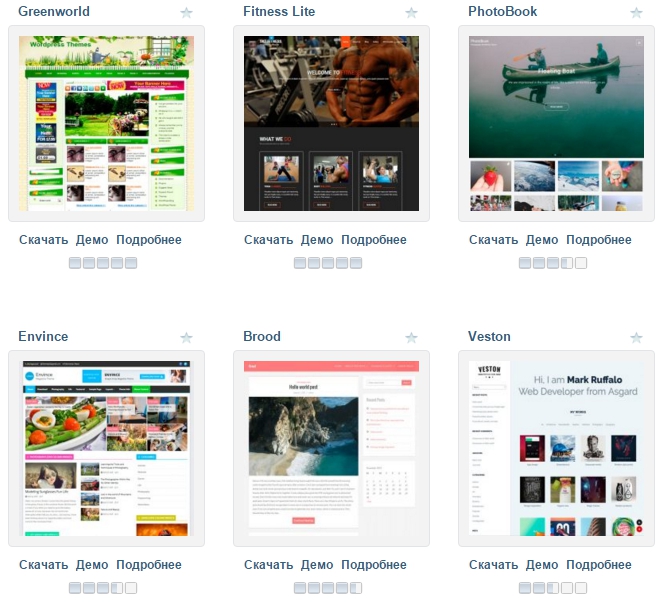
Dopo aver scelto il tema, attivalo con il pulsante corrispondente. È difficile consigliare un tema preciso, perché ogni sito ha obiettivi e gusti diversi. Scegli quello che ti convince, evitando temi troppo pesanti.
Le impostazioni principali di un tema riguardano di solito:
- Widget
- Menu
- Sfondo
- Intestazione
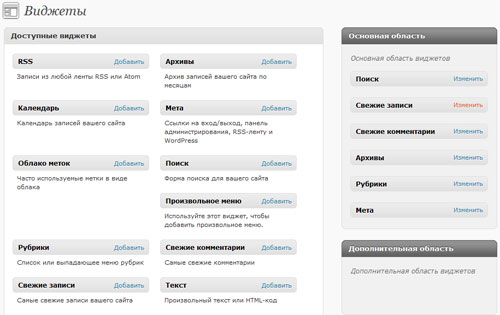
I widget sono blocchi speciali in cui spesso si inserisce codice HTML, ma puoi anche usare strumenti standard di WordPress, come calendario o categorie. Si configurano trascinando i blocchi, quindi l’operazione è abbastanza intuitiva.
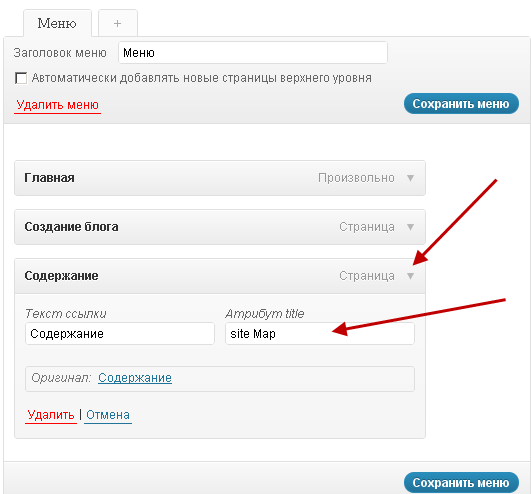
Il menu è la navigazione del sito. Prima aggiungi categorie o pagine, poi le inserisci nel menu, salvi le modifiche e la navigazione è pronta.
Lo sfondo può essere un colore pieno oppure un’immagine caricata dal tuo computer. Puoi usare librerie di immagini e texture, ma conviene scegliere risorse affidabili e leggere, così il sito non rallenta.
Nella sezione dell’intestazione si modifica il titolo del sito, senza particolari complicazioni. Molti temi offrono anche pannelli avanzati in cui puoi personalizzare quasi tutto:
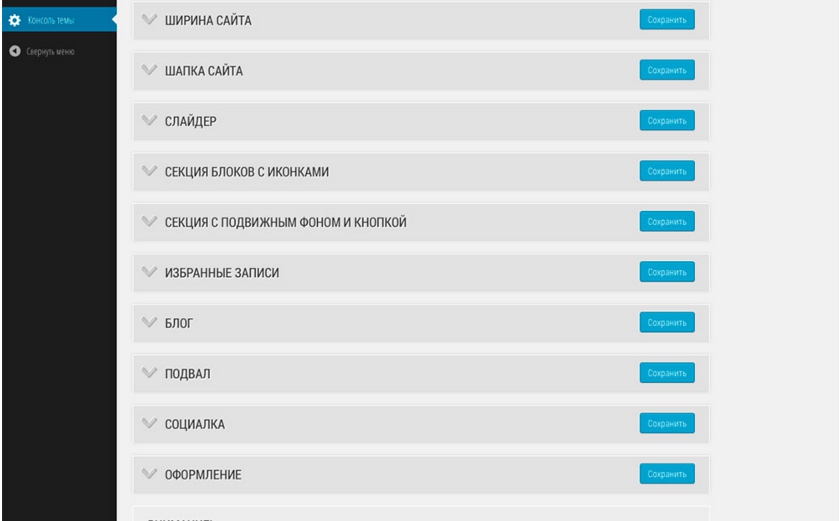
Anche lì la logica resta semplice. Se qualcosa non è chiaro, puoi cercare una guida online o contattare l’autore del tema.
Può capitare di trovare un buon template in inglese e volerlo adattare in italiano. Un metodo rapido è questo:
- Apri il pannello di modifica
- Entra nel blocco corretto, per esempio il footer del sito
- Premi Ctrl + F
- Inserisci la frase inglese
- Sostituiscila con il testo italiano
- Salva
Esistono anche risorse che pubblicano template già tradotti o adattati. Se non vuoi modificare tutto a mano, puoi cercare un tema già localizzato e pronto all’uso.
Plugin per WordPress: dalla sicurezza all’ottimizzazione
Un plugin è un modulo che aggiunge funzioni al sito. A differenza del tema, non riguarda solo l’aspetto grafico, anche se esistono plugin per quello, ma soprattutto attività come protezione, ottimizzazione e gestione.
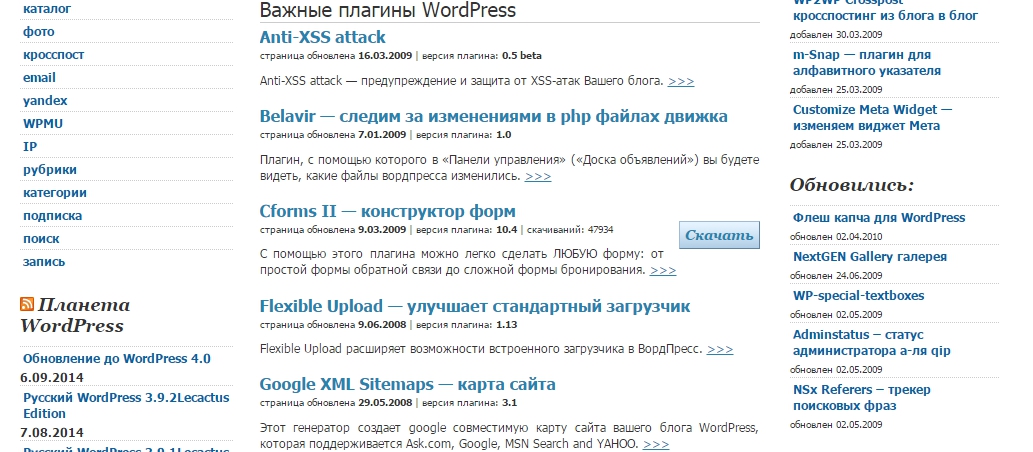
I plugin si installano in modo simile ai temi: da risorse esterne, scaricando e caricando il file, oppure tramite la ricerca interna di WordPress.
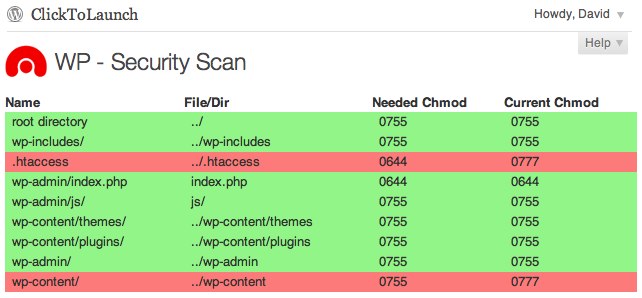
Per la sicurezza puoi usare plugin come Security Scan e Login LockDown. Login LockDown aiuta a proteggere il pannello di amministrazione: blocca l’accesso dopo diversi tentativi di login errati.
Security Scan serve invece a individuare e correggere problemi. Se il sito presenta un errore, per esempio nel database, può essere difficile trovarne la causa. Questo plugin aiuta proprio in quel controllo.
Sui siti WordPress lo spam nei commenti è molto frequente. A volte i commentatori riempiono il sito di link verso altre risorse. In questo caso conviene moderare i commenti prima della pubblicazione e installare un plugin captcha, come Dkaptcha, per bloccare gli spammer.
Per ottimizzazione, usabilità e funzioni utili puoi considerare questi plugin: Google XML, che crea una sitemap per i motori di ricerca; Rus-to-Lat, utile se lavori con URL generati da contenuti in cirillico; Subscribe to Comments, che migliora l’usabilità e permette agli utenti di seguire le risposte ai commenti.
Questi plugin sono una buona base. Se vuoi aggiungerne altri, leggi sempre le recensioni: un plugin scritto male può rallentare o danneggiare il sito.
Non installare troppi plugin: appesantiscono il sito.
Come creare una pagina o un articolo su WordPress?
“Aggiungi” - “Articolo” oppure “Aggiungi” - “Pagina”. L’editor per pubblicare contenuti ricorda un normale programma di scrittura, quindi è facile orientarsi. Ci sono solo alcune differenze importanti:
- Funzione di interruzione. Serve a mostrare sul sito non l’intero articolo, ma solo un estratto, così l’utente può navigare meglio e leggere ciò che gli interessa.
- “Categorie”. Di solito i proprietari del sito organizzano gli articoli in categorie, così i contenuti non finiscono tutti nello stesso contenitore. Scegli la categoria creata in precedenza e il testo verrà pubblicato nella sezione corretta.
- Parole chiave o tag. Questo punto è utile per i motori di ricerca: inserisci le keyword principali per aiutare il sito a ottenere più traffico.
- Immagine in evidenza. Serve a mostrare nella home page non solo un estratto del testo, ma anche un’immagine associata all’articolo.
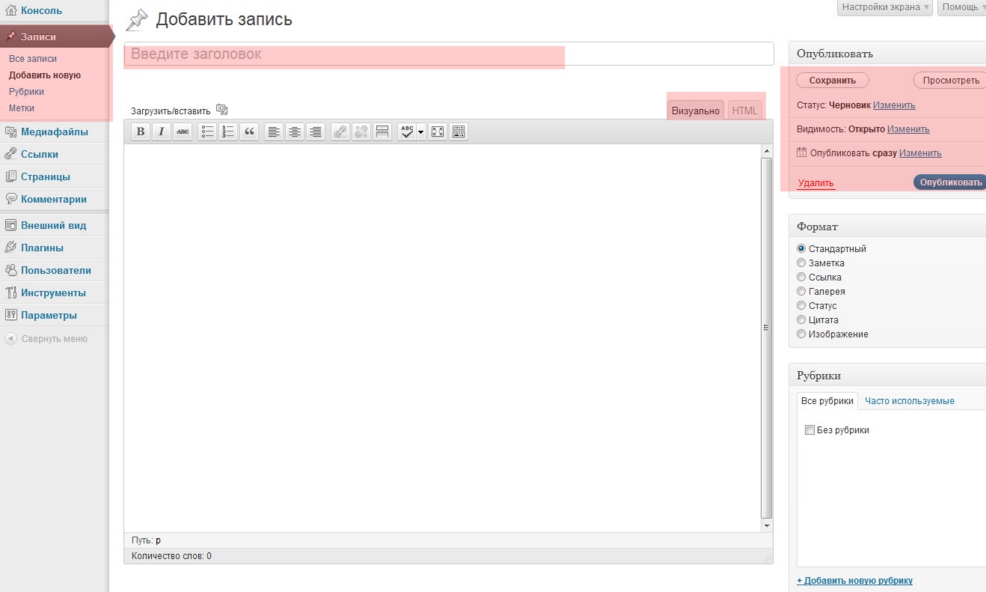
Le pagine si aggiungono con la stessa facilità, ma una pagina deve contenere il testo completo, altrimenti non svolge davvero la sua funzione. Non usa miniature come gli articoli, ma puoi comunque inserire media senza problemi.
Dopo aver creato le pagine, aggiungile al menu per farle comparire nella navigazione del sito.
Come aggiungere statistiche da Yandex o Google a un sito WordPress?
Quasi tutti aggiungono al proprio sito un sistema di statistiche, perché aiuta a monitorare le visite e ad analizzare il comportamento degli utenti. Puoi usare servizi come Google Analytics; se lavori anche su traffico russofono, possono essere rilevanti strumenti come Yandex Webmaster e Yandex Metrica.
- Google Analytics
- Yandex Webmaster
Nel caso di Yandex Metrica, prima aggiungi il sito in Yandex Webmaster. Per verificare la proprietà, inserisci il codice nella sezione head del tema WordPress; poi puoi collegare Metrica. Apri la sezione “Metrica”, scegli “Aggiungi contatore”, inserisci il dominio del sito, accetta le condizioni e il servizio ti fornirà il codice.
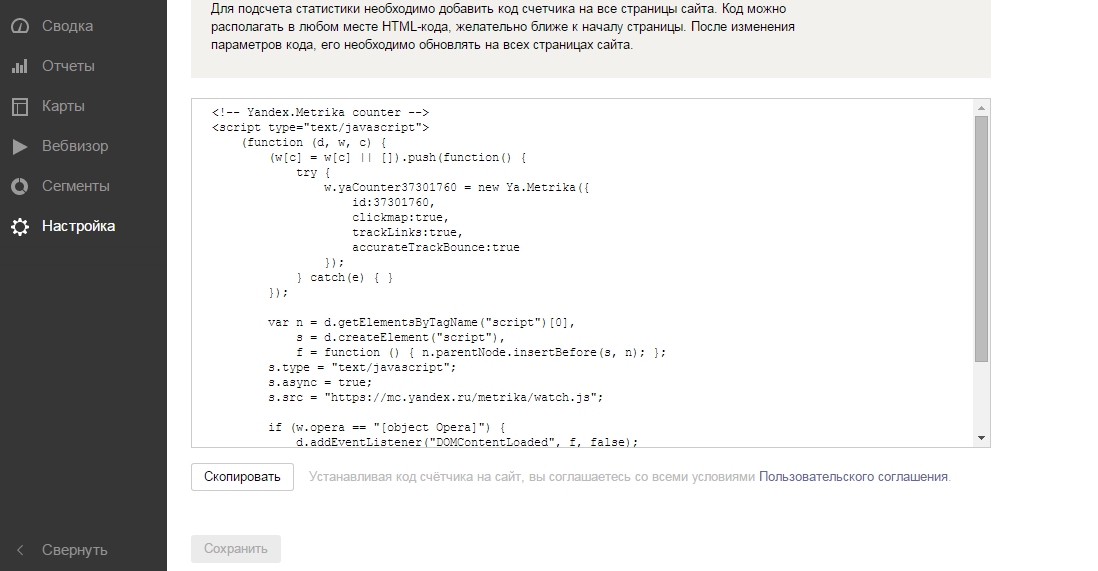
Il codice delle statistiche si integra in WordPress in due modi:
- Opzione 1 - tramite widget. Come già visto, nei widget puoi inserire HTML e altri codici. Per aggiungere il contatore, copia il codice del servizio e incollalo nel blocco.
- Opzione 2 - tramite codice del sito. È una soluzione più rischiosa, perché potresti rompere il tema. Apri l’editor e inserisci il codice nell’area corretta del sito. Spesso si usa il file “footer.php”.
Con questo il percorso di base è completo: ora puoi iniziare a creare il tuo portale in modo più consapevole.
Per concludere, alcuni consigli sui contenuti del sito:
- Gli articoli devono essere originali. WordPress è solo una piattaforma: non migliora contenuti copiati, e un sito WP può essere penalizzato dai motori di ricerca come qualsiasi sito statico o creato con un builder.
- Aggiungi media. In WordPress bastano pochi clic per inserire video, foto e musica. Puoi persino aggiungere tabelle con l’aiuto dei plugin.
- Crea un sito utile per le persone. Non riempire le pagine di keyword: i motori di ricerca riconoscono facilmente questo comportamento.
- Aggiungi immagini in evidenza agli articoli, organizza i contenuti in categorie e usa tag pertinenti: tutto questo si gestisce durante la pubblicazione dell’articolo.
 7200 visualizzazioni
 Discuti
 11 minuti di lettura
 22/05/2026, 11:30


 Siti
Siti Pagine
 Video
Video
.5242c455a0303b436d68.svg)
.d6289f37f1093c657798.svg)

.bf739e4e9fd1c7bfdfa4.png)