 IT
IT 
 RU
RU 23
23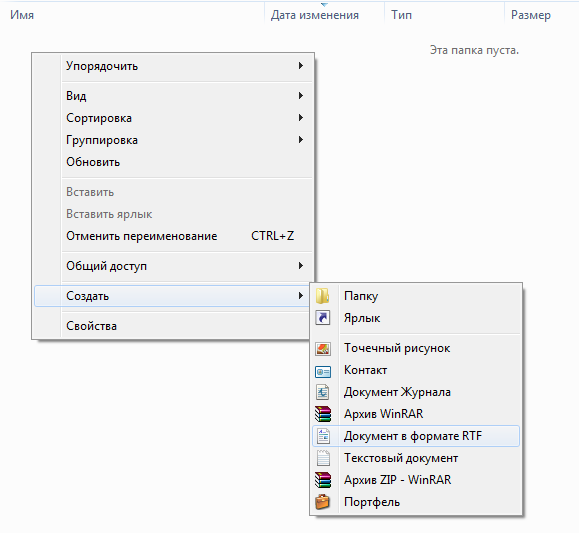
Ogni giorno, quando lavoriamo sui documenti, usiamo un set preciso di strumenti di MS Word. Pochi, però, pensano ad ampliare le proprie competenze sul programma, anche se la sua popolarità nasce proprio dalla sua ampia gamma di funzioni.
Quando bisogna gestire grandi quantità di testo, impaginare documenti professionali o lavorare con formati meno comuni, le funzioni di base non bastano più.
Conoscere meglio MS Word evita di cercare altri programmi, rende il lavoro più efficiente e fa risparmiare tempo. Passiamo all’uso pratico delle sue funzioni.
Primi passi
La procedura è semplice: si apre il programma e si inizia a lavorare. Conviene però salvare subito il documento, così non si rischia di dover rifare tutto. È utile anche assegnargli un nome.
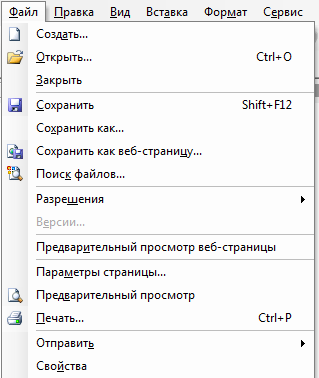
Capita spesso di dover creare un nuovo documento mentre se ne sta modificando un altro. Non serve chiudere e riaprire il programma: basta usare la combinazione Ctrl+N oppure il pulsante Office - Nuovo.
Il documento si può creare anche dalla cartella in cui verrà salvato, usando il menu contestuale. Le opzioni possono essere diverse: Documento Word, Document DOC, Documento RTF e così via.
Strumenti più usati
Ogni gruppo della barra multifunzione raccoglie comandi per la modifica. La freccia nell’angolo in basso di ciascun gruppo apre le impostazioni meno usate, ma spesso molto utili.
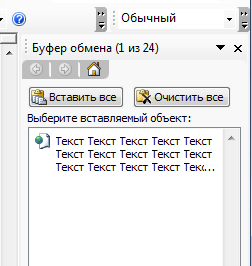
Con questi comandi si incollano, copiano e tagliano le parti di testo selezionate. La funzione Copia formato permette di applicare a un frammento lo stesso stile di formattazione di un altro.
Le opzioni avanzate servono a gestire il contenuto degli Appunti.
Nel gruppo «Carattere» si modificano tipo di font, dimensione, stile, colore, evidenziazione e altri parametri. Per molti è utile il pulsante con l’icona Aa con gomma, che ripristina la formattazione predefinita.
Nella scheda «Home» si lavora sul testo: allineamento, interlinea, elenchi numerati, puntati o multilivello.
Il gruppo «Paragrafo» permette anche di cambiare il colore di sfondo del testo selezionato, impostare i bordi dei paragrafi, ordinare dati numerici o testo selezionato. Un comando dedicato mostra i caratteri non stampabili, come spazi, tabulazioni ed Enter.
Per trovare rapidamente una parola nel testo e sostituirla con un’altra si usa il gruppo «Modifica». Da qui si selezionano anche tutto il testo, singoli frammenti o oggetti.
Un aiuto per creare biglietti da visita o portfolio
Tutto il necessario si trova nella scheda «Inserisci».
- Il primo gruppo consente di creare un frontespizio, scegliendo un modello adatto, e di inserire una pagina vuota nel punto desiderato del documento. Con l’interruzione di pagina si passa a un nuovo foglio mantenendo le impostazioni già definite;
- Un’immagine, una forma o un grafico possono dare più personalità al lavoro. Ogni oggetto offre molte impostazioni aggiuntive e può essere inserito dal computer o dal Web.
Con il comando «Schermata» si acquisisce un’area selezionata dello schermo e la si inserisce nel documento.
- Il gruppo «Componenti aggiuntivi» offre funzioni interessanti: permette di cercare materiali su Wikipedia, inserire video da Internet e persino guardarli.
- Il gruppo «Commento» è utile quando più persone lavorano sullo stesso documento. I commenti possono essere aggiunti, modificati o eliminati.
- Dal gruppo «Testo» si possono inserire una citazione o una definizione, una casella di testo decorativa, un capolettera per un paragrafo, una firma digitale, una data o un oggetto.
- Il gruppo «Simboli» aiuta a impaginare correttamente contenuti matematici, grazie a formule e simboli di vario tipo.
Il potente strumento «Tabella»
La tabella è una parte essenziale di un documento completo, quindi conviene conoscere bene i modi per crearla. MS Word permette di realizzare tabelle diverse: semplici, complesse o con una disposizione non standard delle celle.
Il metodo più rapido è usare la griglia nel gruppo «Tabelle». Basta spostare il cursore sulla griglia per scegliere il numero di celle in orizzontale e in verticale.
Se serve una tabella con parametri specifici, si possono impostare subito scegliendo la voce «Inserisci tabella». Per creare tabelle non standard conviene selezionare «Disegna tabella»: prima si tracciano i bordi esterni, poi si disegnano le celle.
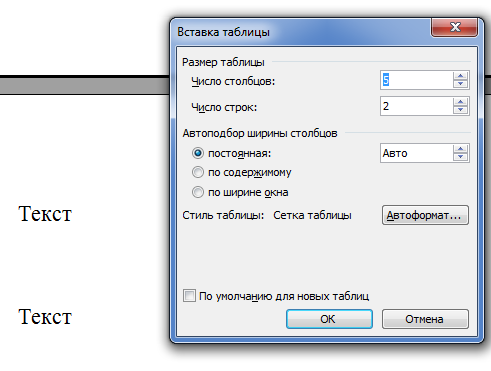
Quando un blocco di testo deve diventare una tabella, basta selezionarlo e scegliere la voce Converti in tabella.
Il programma consente anche di inserire tabelle Excel, mantenendo disponibili tutte le operazioni. Per formattare rapidamente una tabella si può usare la voce Tabelle rapide, che contiene diversi modelli.
Stili del documento
I modelli pronti permettono di impaginare rapidamente un documento. Sono particolarmente comodi quando si lavora con testi lunghi, perché una modifica al formato non richiede di scorrere tutto il file.
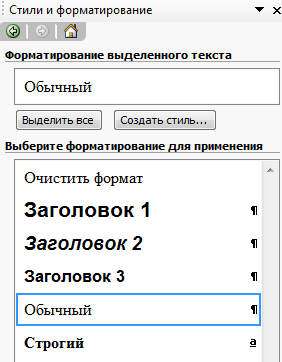
Se necessario, si possono scegliere colore, font ed effetti. Anche lo sfondo della pagina può essere configurato in vari modi, ad esempio con filigrana, colore e altre opzioni.
Lavorare con il layout di pagina
Molti conoscono la funzione Margini, che permette di impostare i parametri manualmente tramite Margini personalizzati oppure di usare le opzioni proposte dal programma.
In Imposta pagina si possono cambiare orientamento e dimensione, creare colonne nel foglio, aggiungere interruzioni, numeri di riga e sillabazione.
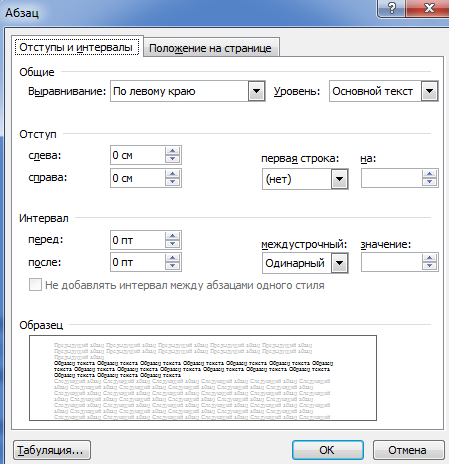
Da qui si formatta rapidamente anche il paragrafo, indicando rientro e spaziatura. Nel gruppo «Disponi» si trovano gli strumenti per configurare gli oggetti: posizione, disposizione del testo, rotazione e altro.
Creare collegamenti nel documento
Di solito si usano per creare un sommario. In un documento elettronico è meglio inserirlo all’inizio. Il sommario funziona come elemento di navigazione, soprattutto quando il documento è diviso in molte sezioni.
Si possono anche inserire note a piè di pagina, bibliografie, indici analitici, elenchi di riferimenti, didascalie per gli oggetti e altro ancora.
Scrivi in modo corretto?
La scheda «Revisione» aiuta a controllare ortografia, grammatica e qualità del testo. Le parole e le frasi con errori vengono sottolineate. Se necessario, per qualsiasi parola si può cercare un sinonimo o tradurla in un’altra lingua.
A volte serve conoscere il numero di righe, parole e caratteri presenti nel documento. Per questo c’è l’opzione Conteggio parole.
Se hai una community, può esserti utile conoscere gli errori più frequenti quando si pubblicano post su Facebook.
Che cosa sono i case study e come usarli correttamente nel marketing online? Puoi scoprirlo qui.
Una guida passo passo per creare un sito con WordPress si trova in questo articolo.
Visualizzazione del documento
Il programma offre diverse modalità: bozza, struttura, documento Web e lettura. La visualizzazione più familiare resta Layout di stampa.
Un elemento aggiuntivo molto utile è il righello: permette di regolare rapidamente la posizione dei paragrafi e delle prime righe. Si possono inoltre mostrare o nascondere griglia, mappa del documento e miniature, che compaiono a sinistra.
La modifica dello zoom consente di visualizzare due pagine insieme o adattare il documento alla larghezza. Facendo clic su 100%, il documento torna alla dimensione originale.
Il documento può anche essere aperto in una nuova finestra, affiancato ad altri file o diviso. Le macro eseguono una serie di azioni con un solo clic: basta registrare la sequenza una volta.
In conclusione
Se usi spesso MS Word, vale la pena osservare la sequenza delle tue azioni: forse qualcosa può essere fatto più velocemente con le funzioni dell’editor o con le scorciatoie da tastiera. Il risparmio di tempo può essere notevole.
Il lavoro in MS Word si basa sulla resa visiva: il documento creato nel programma apparirà in stampa nello stesso modo, con oggetti, immagini e altri elementi mantenuti nella loro forma.
 308 visualizzazioni
 Discuti
 7 minuti di lettura
 22/05/2026, 11:01


 Siti
Siti Pagine
 Video
Video
.5242c455a0303b436d68.svg)
.d6289f37f1093c657798.svg)

.bf739e4e9fd1c7bfdfa4.png)